Manual - Cadastro de Hóspede (AiAccess)
Fluxo de cadastro no portal do condomínio
Condomínio: COND ST STUDIOS | Versão: 24-02-2026 | Dados pessoais borrados (LGPD)
Objetivo
Orientar o usuário a realizar o cadastro de hóspede/visitante no portal AiAccess, passo a passo, até a conclusão com sucesso.
Observações (LGPD)
As imagens deste manual foram publicadas com dados sensíveis ocultados (CPF, passaporte, telefone, e-mail, placa, foto e outros identificadores).
1) Informar CPF
Insira o CPF do hóspede. Caso não seja brasileiro, marque “Não sou brasileiro” para usar o fluxo de passaporte.
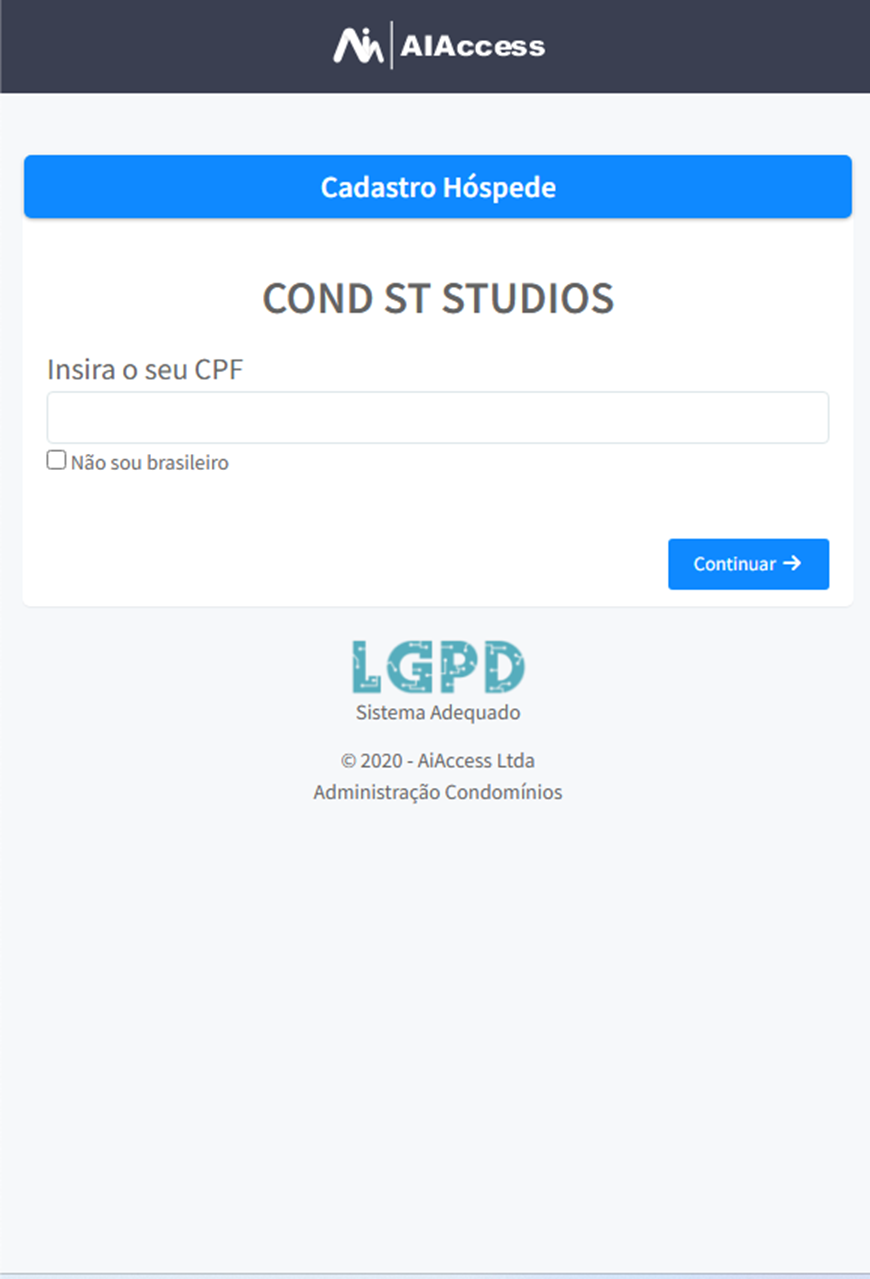
Figura - 1 Informar CPF
2) Informar passaporte (opcional)
Se marcado “Não sou brasileiro”, informe o número do passaporte (opcional) e toque em “Continuar”.
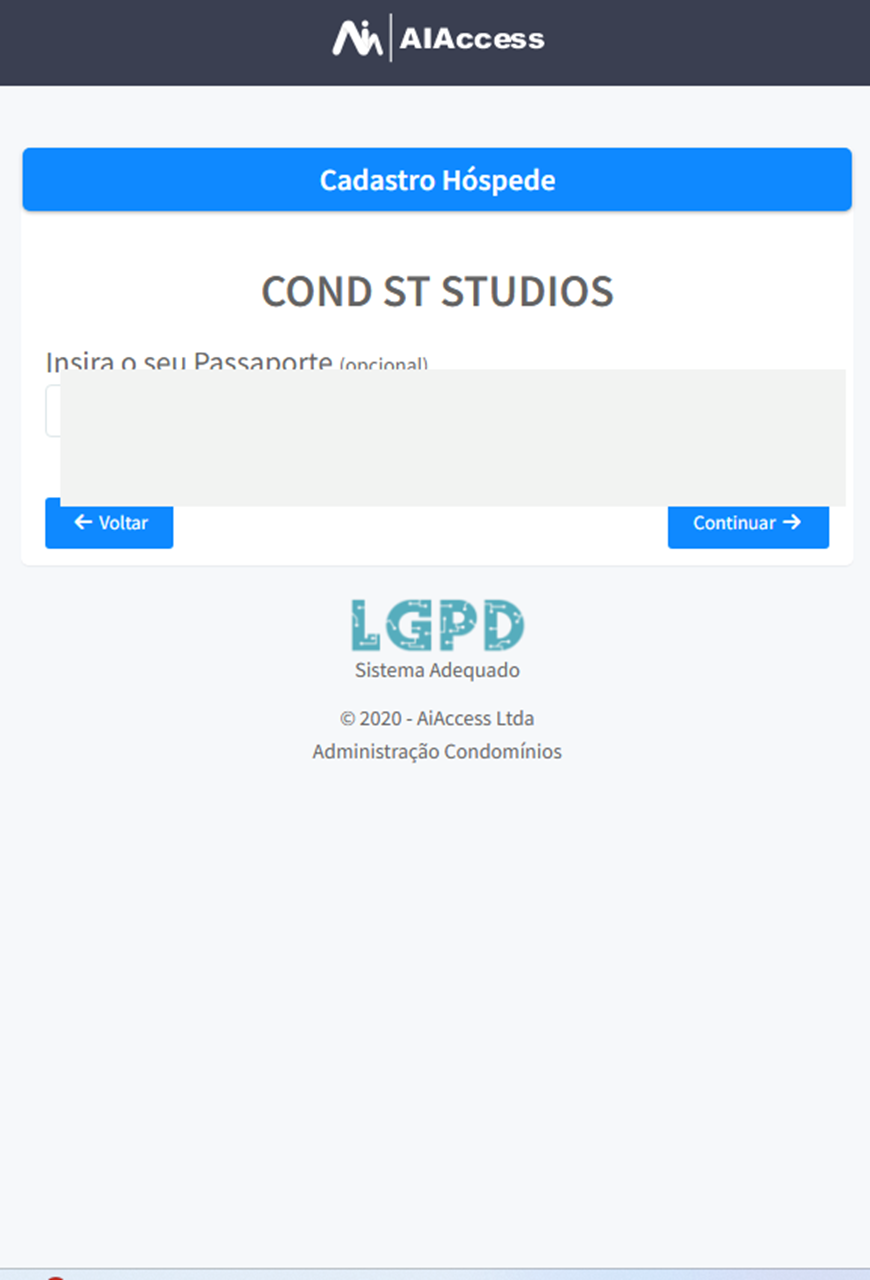
Figura - 2 Informar passaporte (opcional
3) Nome completo
Digite o nome completo do hóspede e toque em “Continuar”.
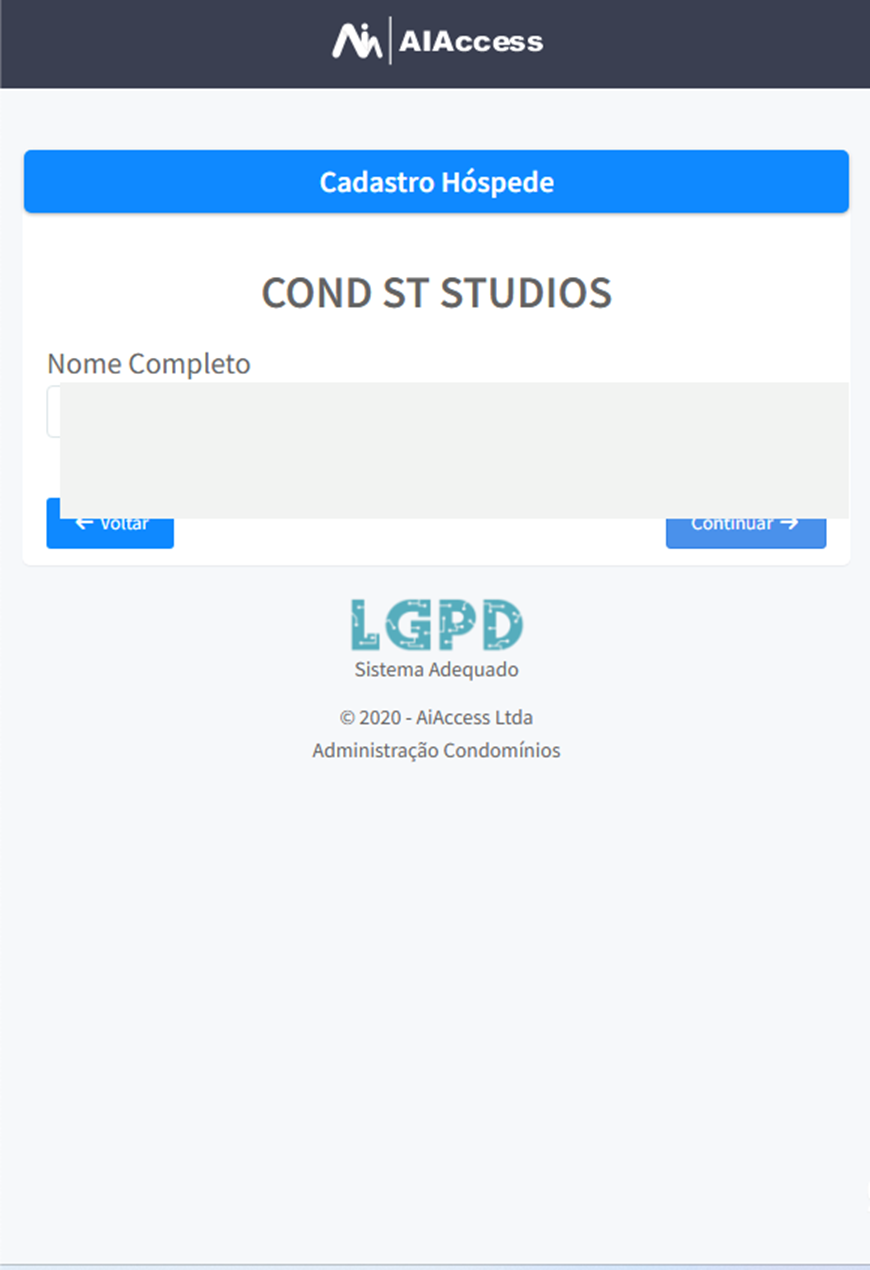
Figura - 3 Nome completo
4) Celular
Informe o número de celular (com DDI/DDD) e toque em “Continuar”.
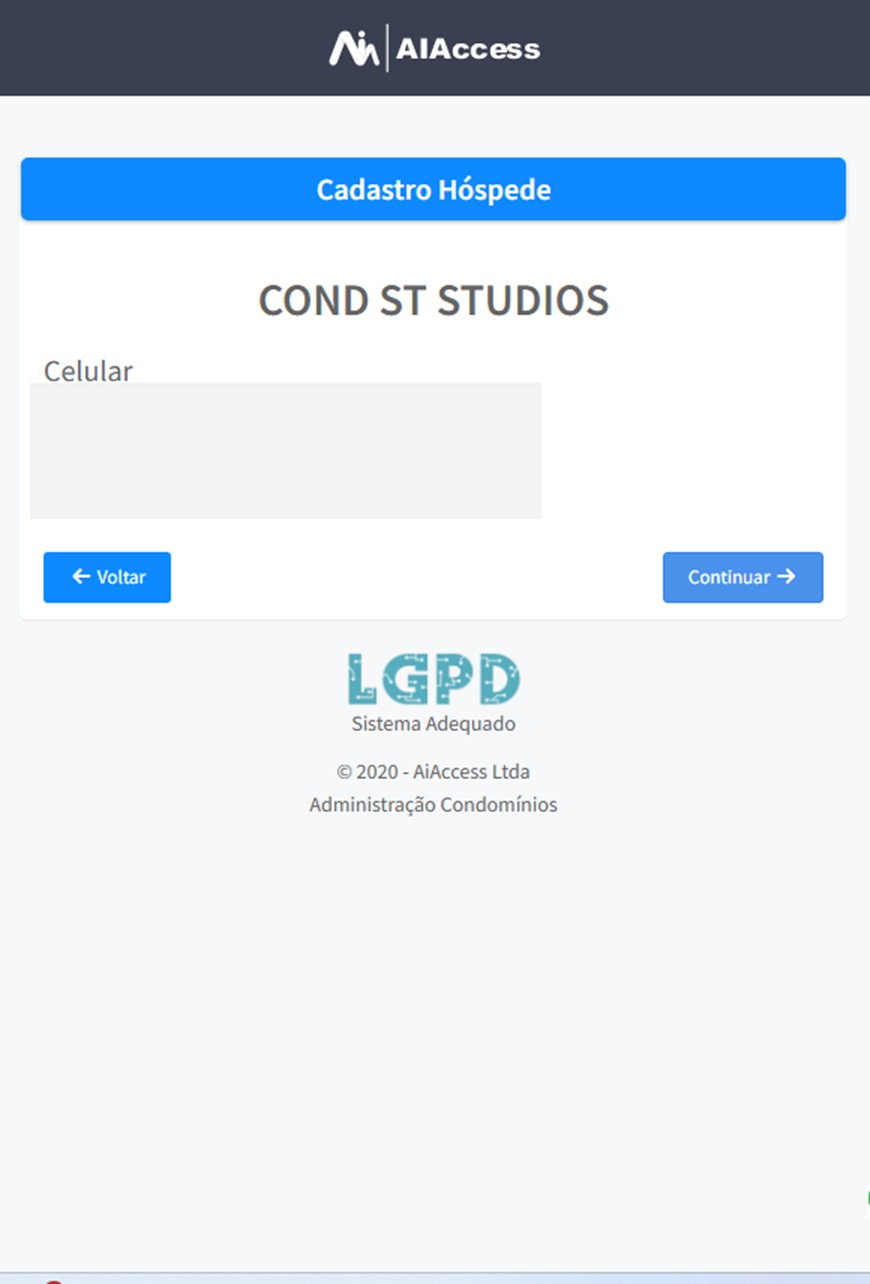
Figura - 4 Celular
5) CNPJ (opcional)
Se aplicável, informe o CNPJ. Caso não possua, deixe em branco e toque em “Continuar”.
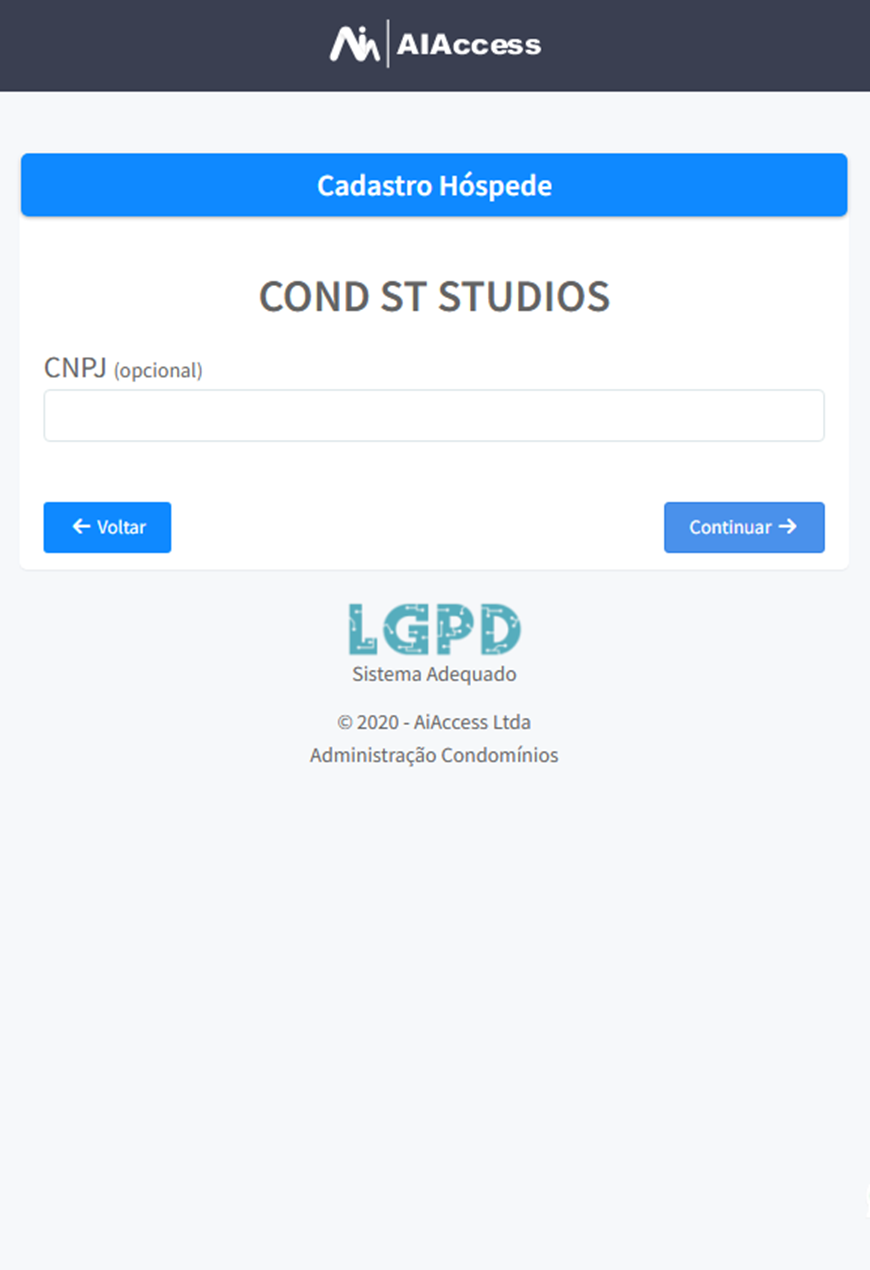
Figura - 5 CNPJ (opcional
6) E-mail (opcional)
Informe o e-mail do hóspede (opcional) e toque em “Continuar”.
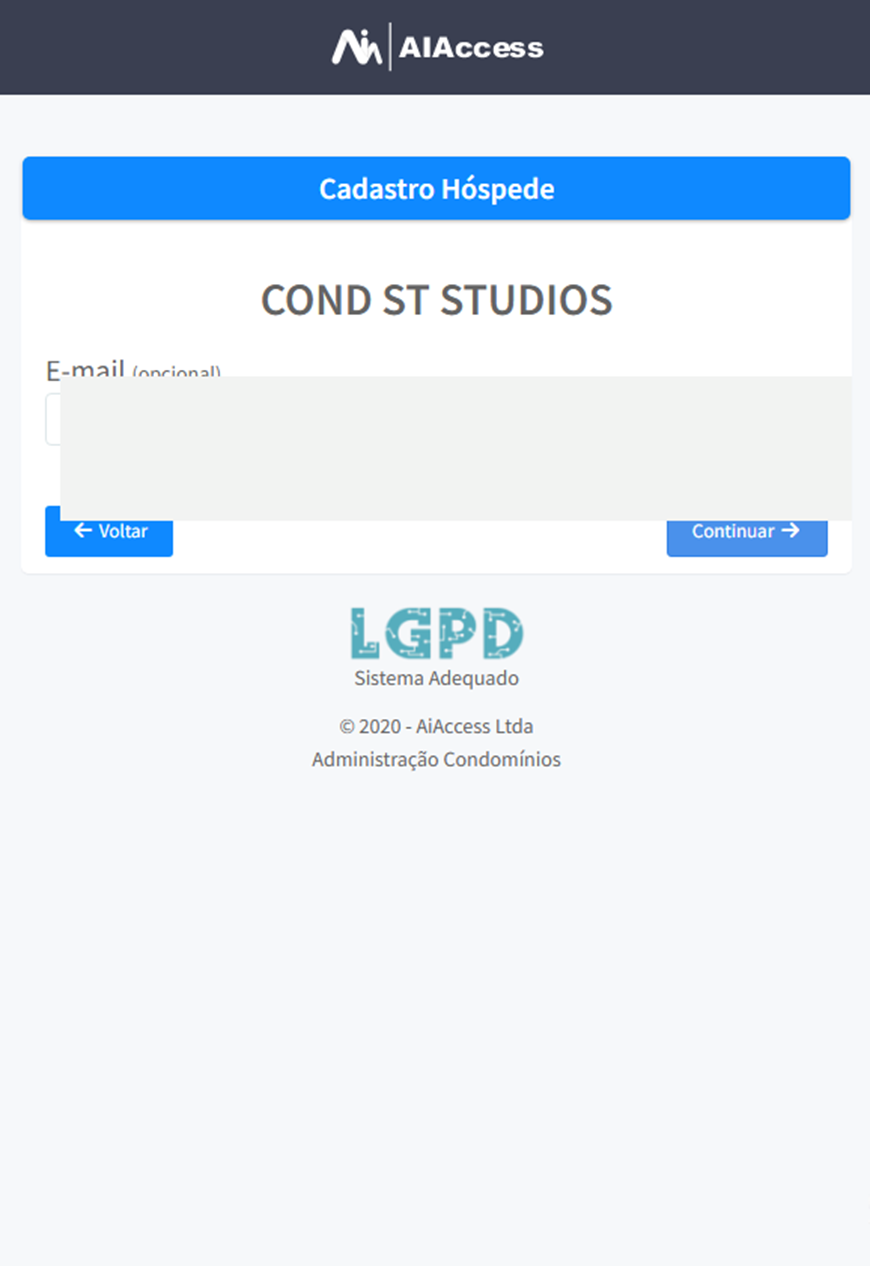
Figura - 6 E-mail (opcional
7) Veículo (opcional)
Marque se possui veículo. Se “Sim”, preencha placa, tipo, modelo e cor. Depois toque em “Continuar”.
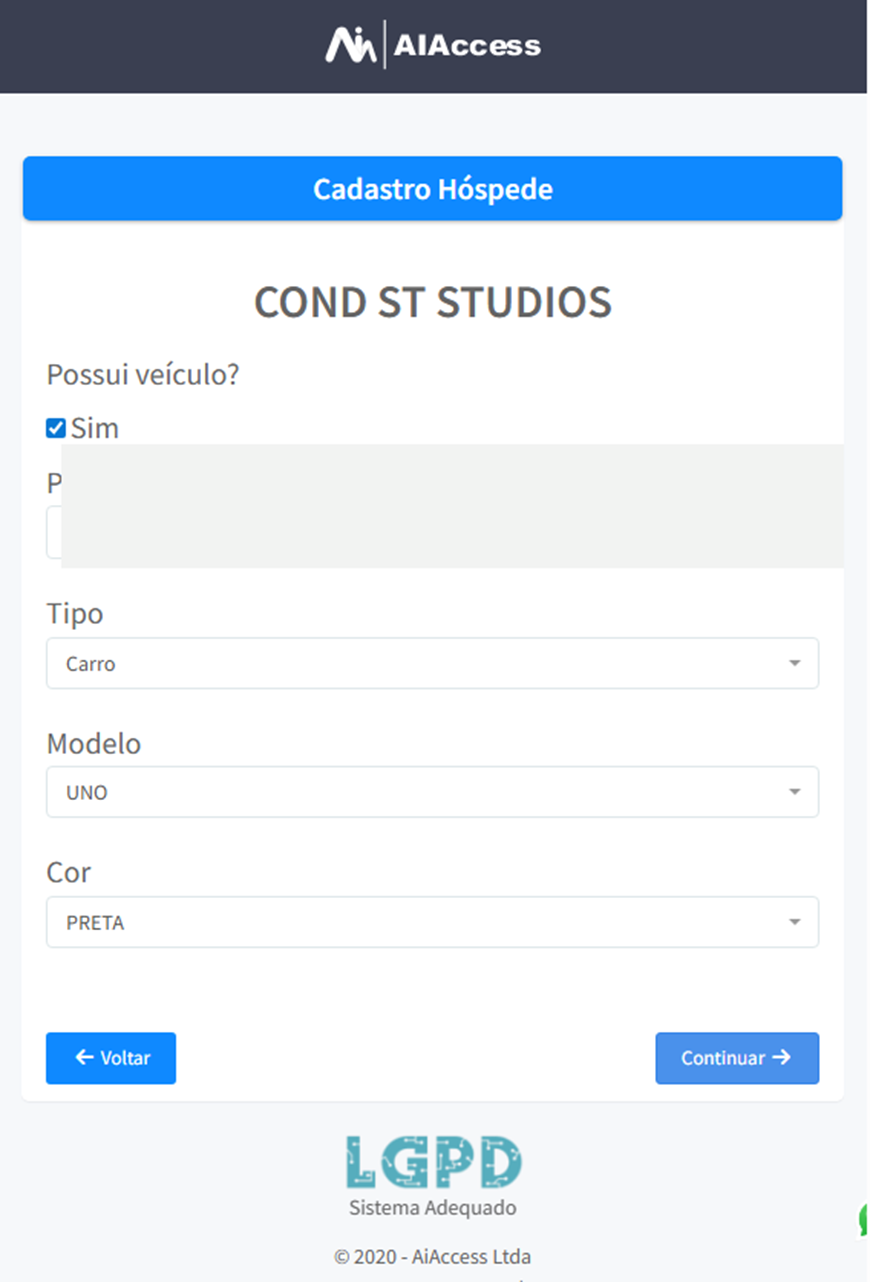
Figura - 7 Veículo (opcional
8) Regras para foto 3/4
Leia as recomendações para uma foto adequada (iluminação, rosto centralizado, fundo simples, sem acessórios, etc.) e toque em “Continuar”.
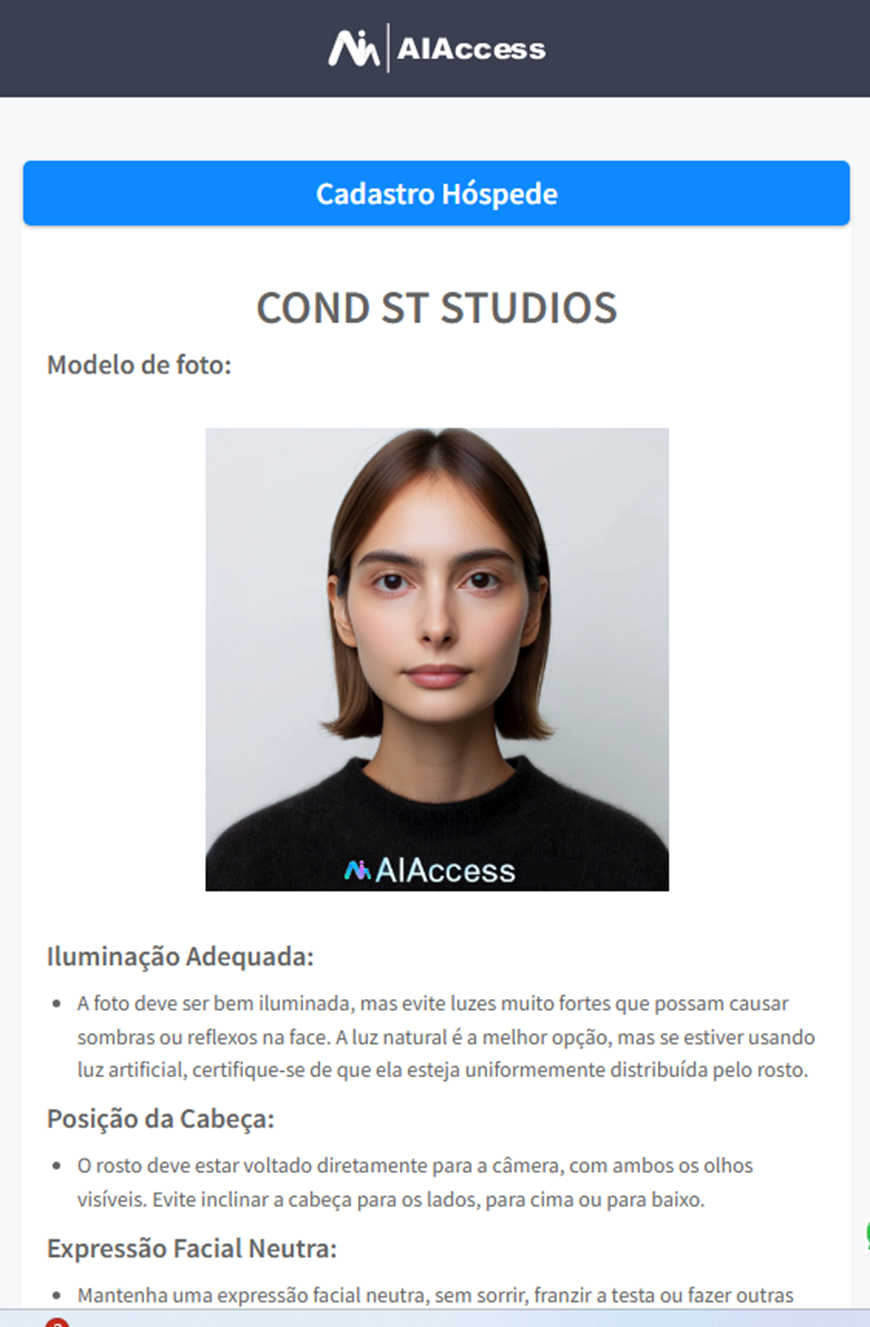
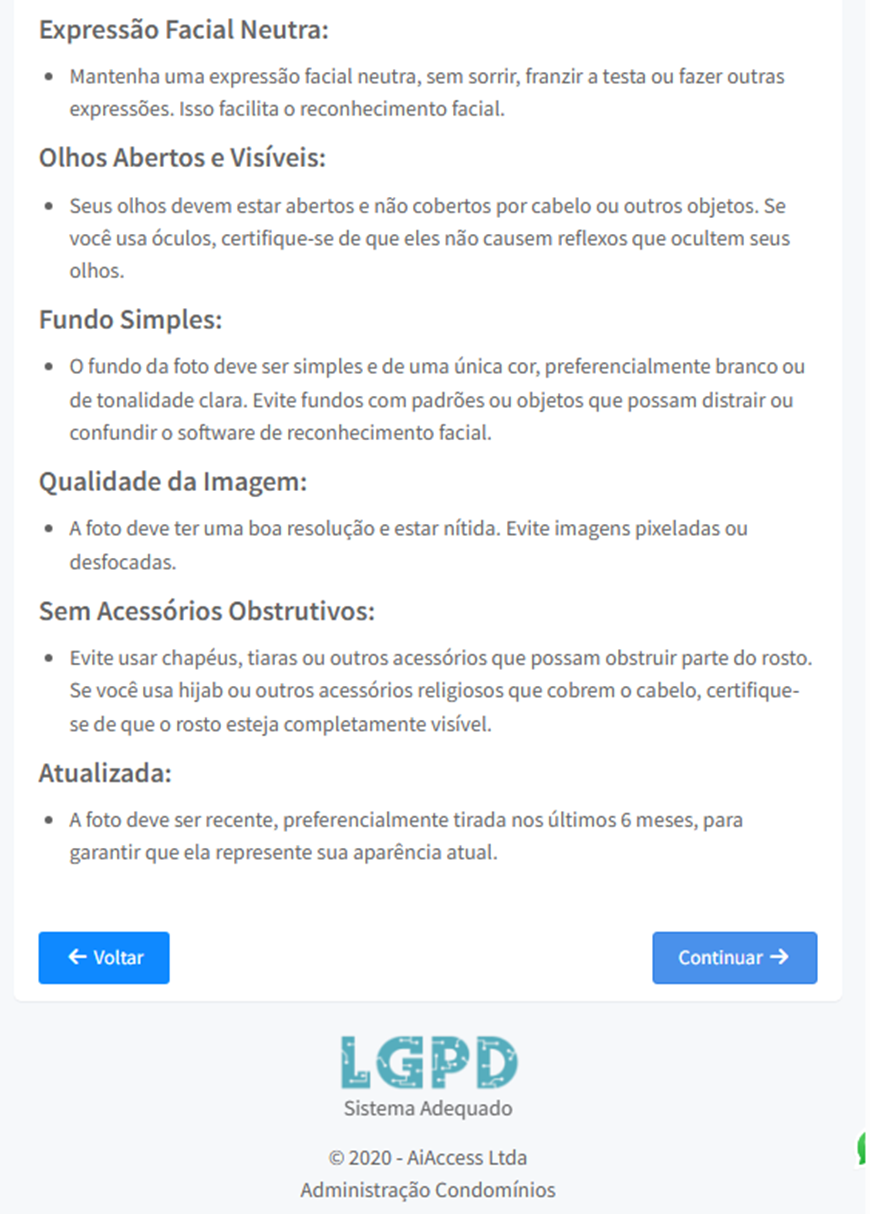
Figura - 8 Regras para foto 3/4
9) Regras para foto 3/4 (continuação)
Role a tela até o final, se necessário, e toque em “Continuar”.
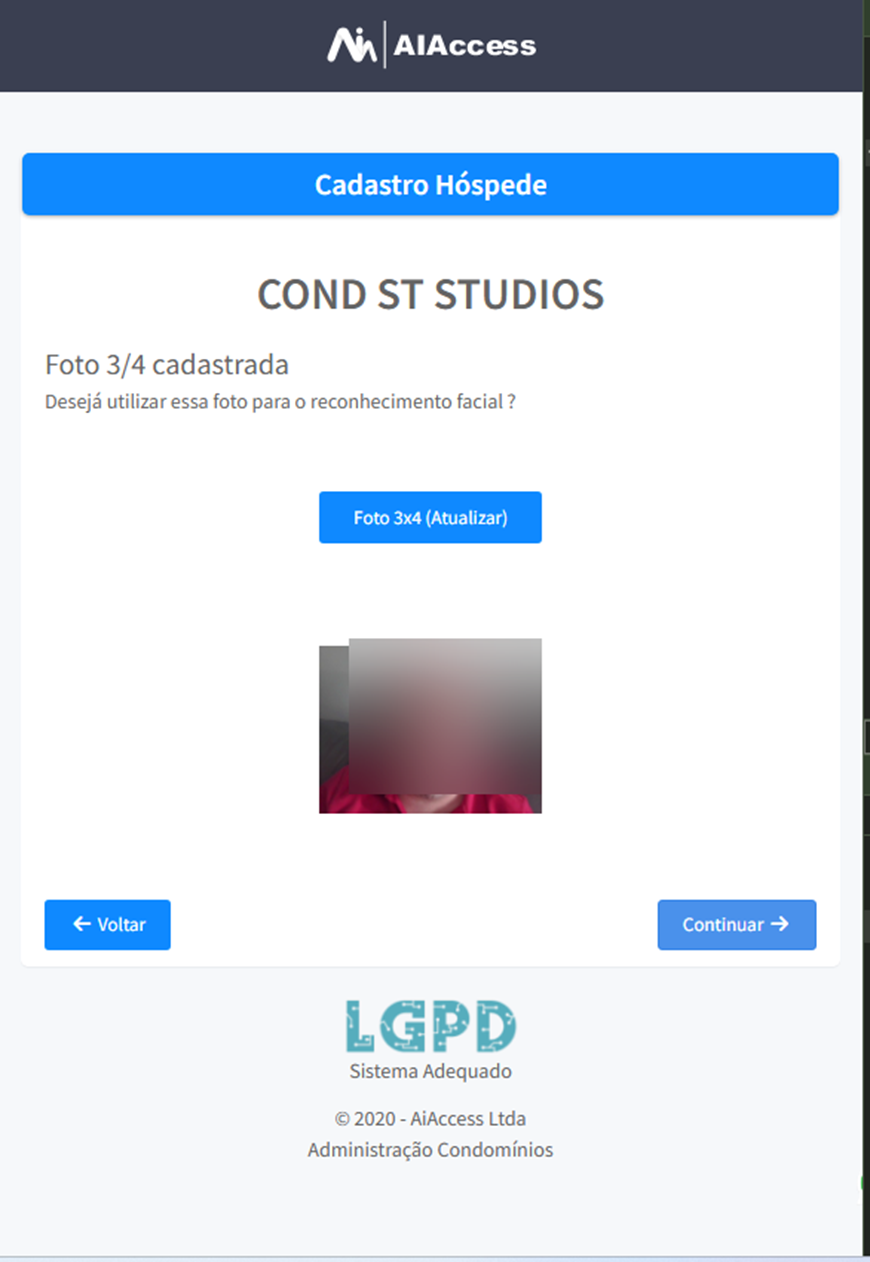
Figura - 9 Regras para foto 3/4 (continuação
10) Confirmar/atualizar foto 3/4
Se já existir uma foto cadastrada, você pode atualizar (“Foto 3x4 - Atualizar”) ou manter e tocar em “Continuar”.
Figura - 10 Confirmar/atualizar foto 3/4
11) Selecionar imóvel/unidade
Pesquise e selecione a unidade (ex.: AP 1010, AP 1011…). Depois toque em “Continuar”.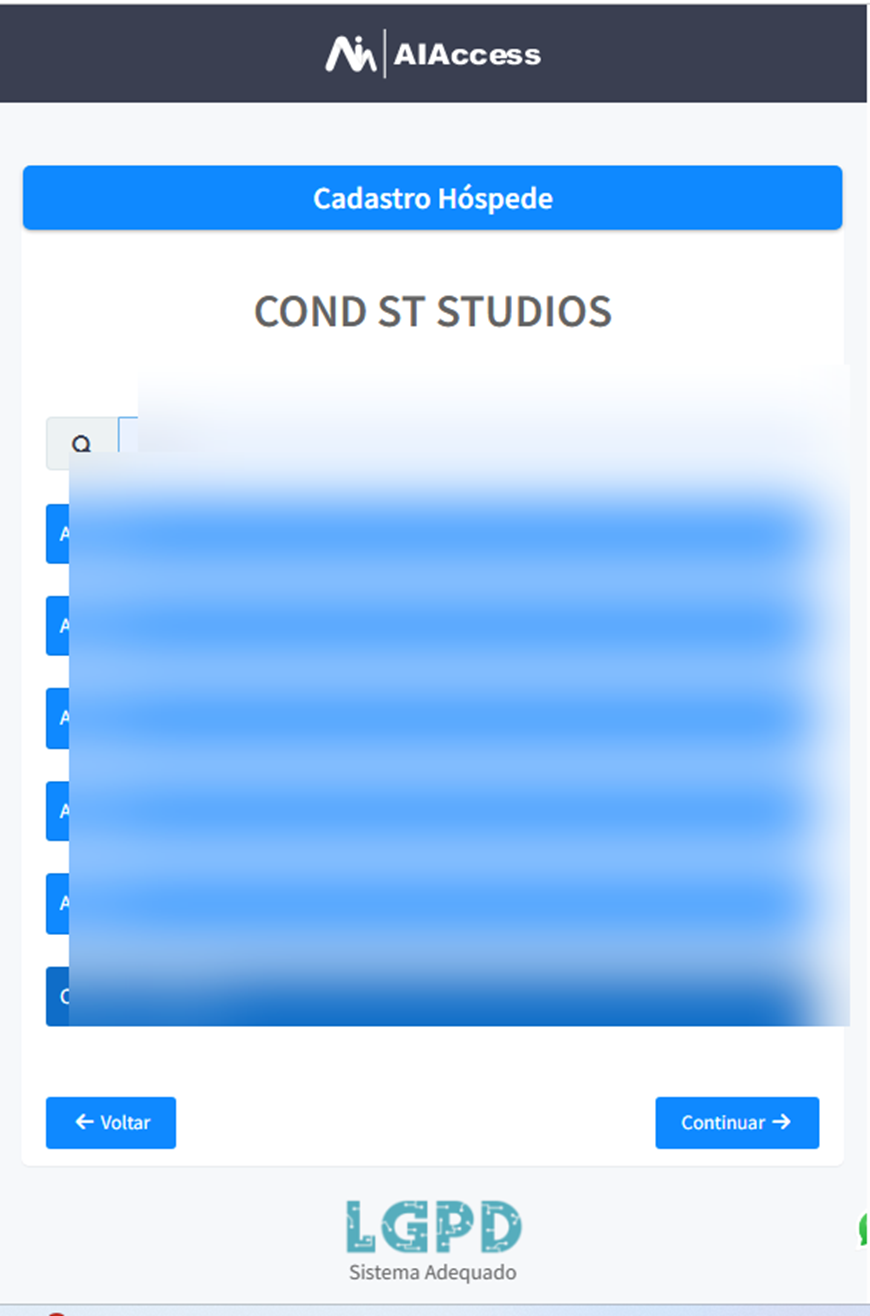
Figura - 11 Selecionar imóvel/unidade
12) Confirmação de seleção do imóvel
Ao aparecer a mensagem de sucesso (“Imóvel selecionado com sucesso”), toque em “OK” para prosseguir.
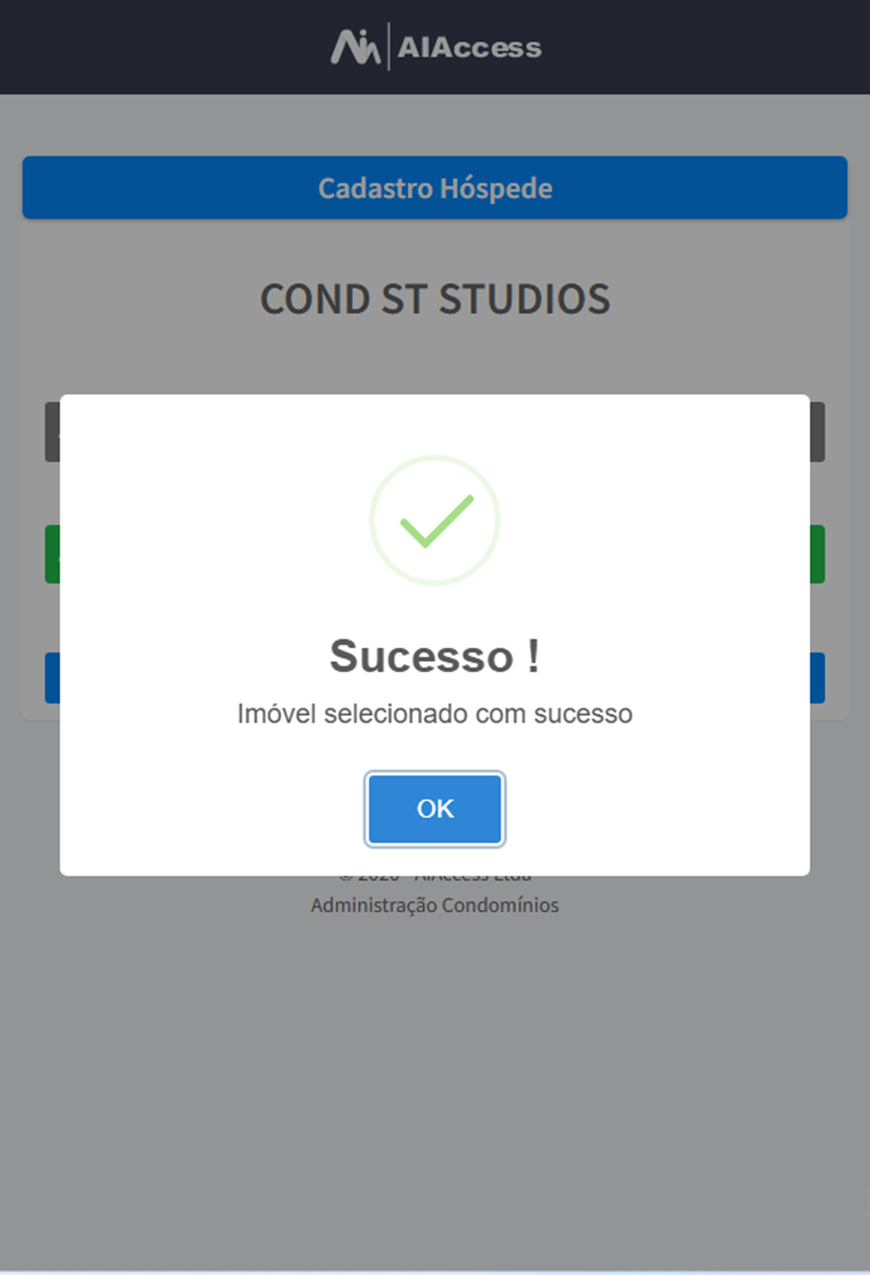
Figura - 12 Confirmação de seleção do imóvel
13) Definir período da visita
Preencha data e hora inicial, data e hora final. Depois toque em “Concluir”.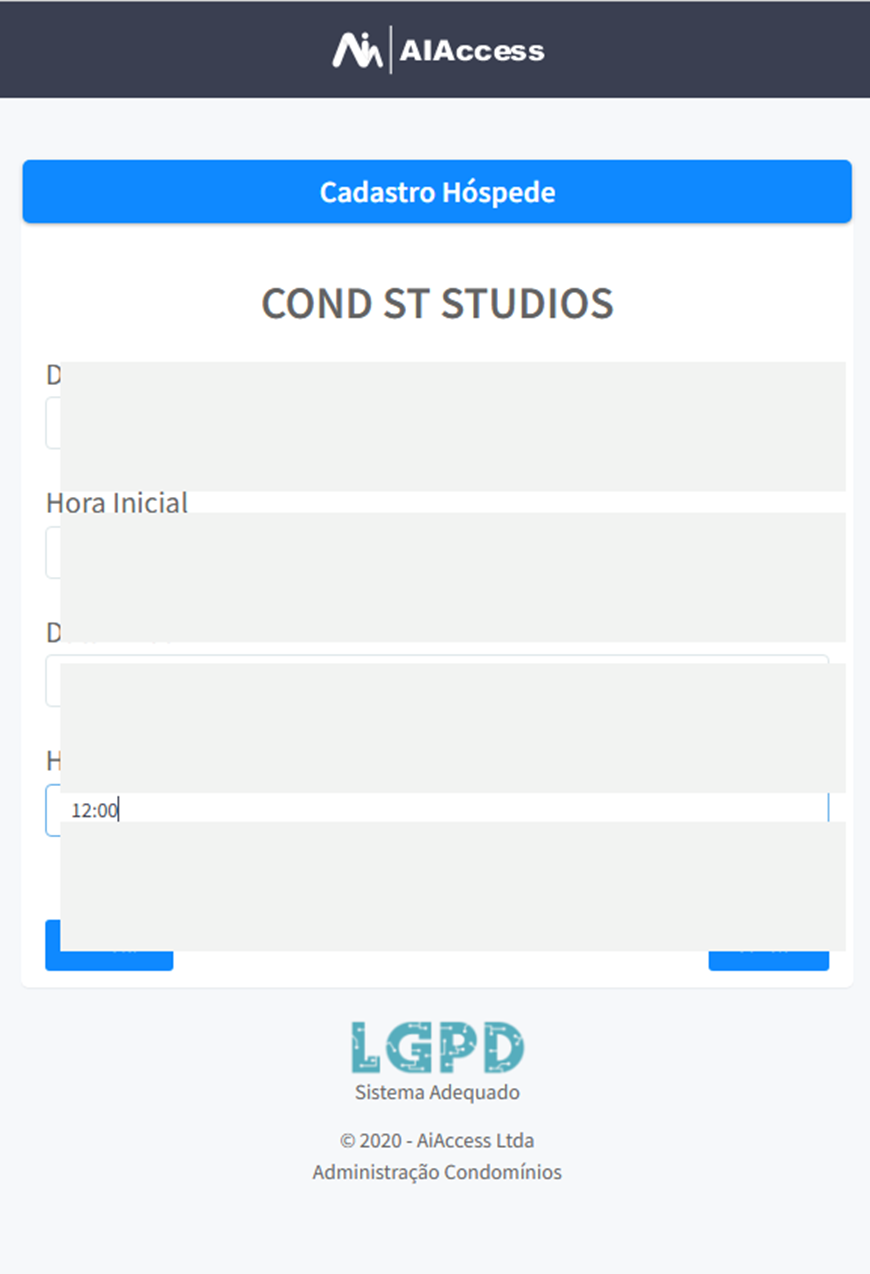
Figura - 13 Definir período da visita
14) Cadastro concluído
Ao aparecer “Cadastro de visitante efetuado com sucesso!”, toque em “OK”.
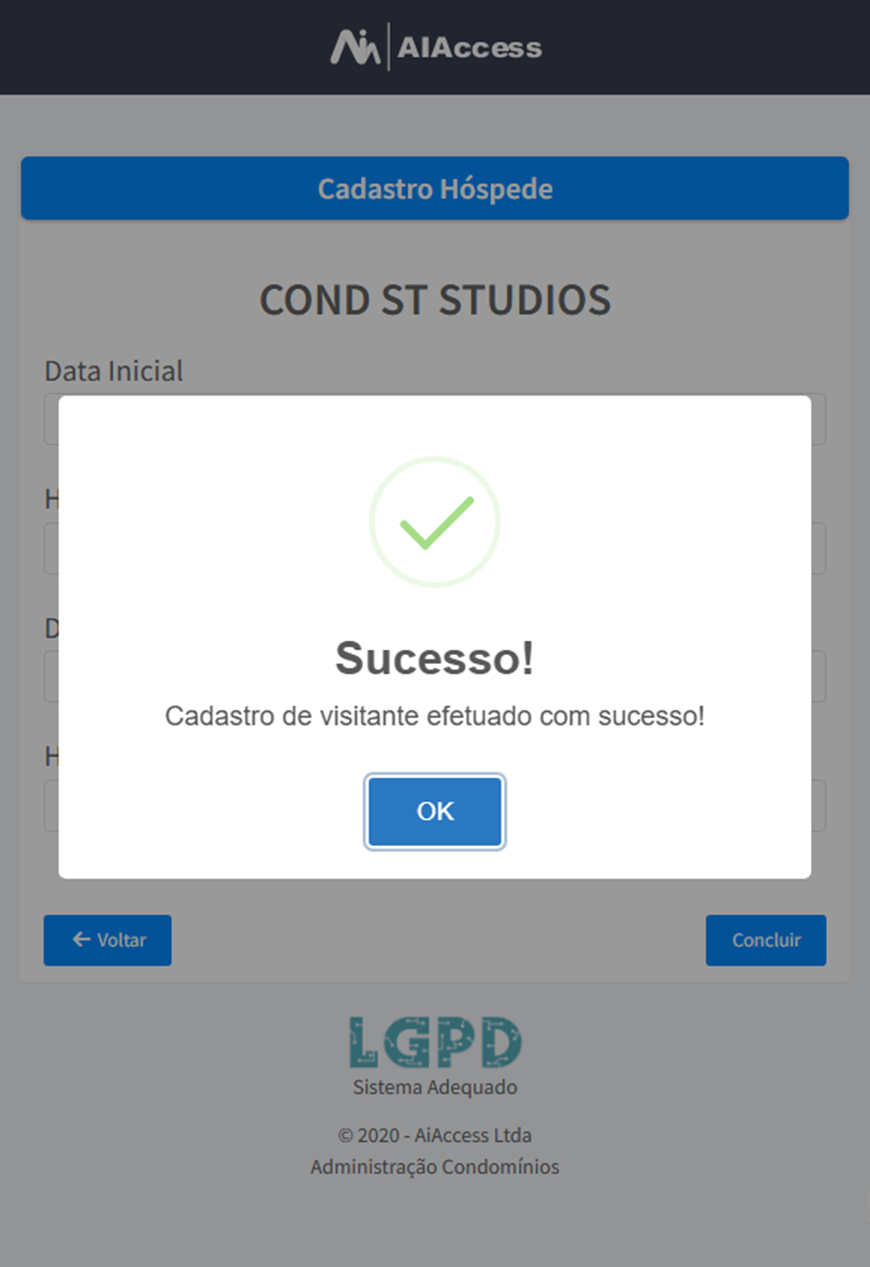
Figura - 14 Cadastro concluído
Suporte
Em caso de dúvidas, contate a administração do condomínio ou o suporte AiAccess.