13.6. Processo de Cadastro de Visitante
A seguir estão as etapas detalhadas para o Cadastro de Visitante no sistema:
13.6.1. Busca por CPF
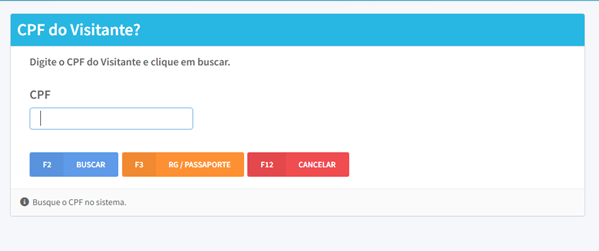
- Ao acessar o sistema, o operador será solicitado a digitar o CPF do visitante na tela CPF do Visitante?. Após digitar o CPF, clique em Buscar ou pressione a tecla de atalho F2.
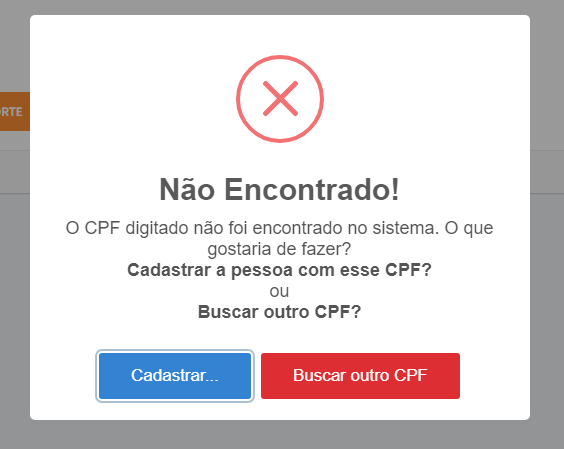
- Se o CPF não for encontrado no sistema, será exibida uma mensagem de Não Encontrado!, onde o operador terá a opção de Cadastrar a pessoa com esse CPF ou Buscar outro CPF.
13.6.2. Inserir Nome do Visitante
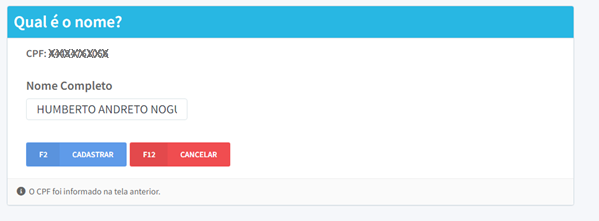
- Se o CPF não for encontrado e o operador escolher Cadastrar, será solicitado que o nome completo do visitante seja inserido. Após digitar o nome, clique em Cadastrar ou pressione F2 para prosseguir.
- Uma mensagem de Sucesso! confirmará o cadastro e permitirá que o operador continue para a inserção da foto.
13.6.3. Inserção de Foto
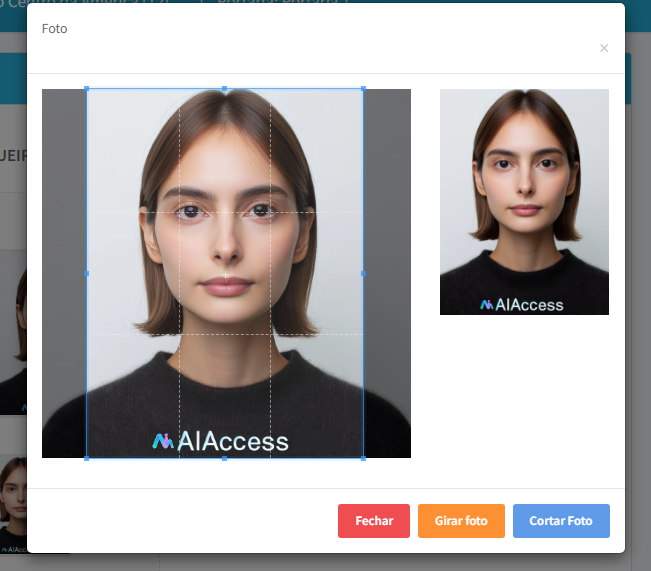
- O sistema permitirá que uma foto do visitante seja carregada ou capturada por webcam. Na tela de Inserir a Foto, você pode:
- Carregar uma foto: Clique no ícone de câmera ou pasta.
- Cortar a foto: Ajuste a foto e clique em Cortar Foto para definir o enquadramento adequado.
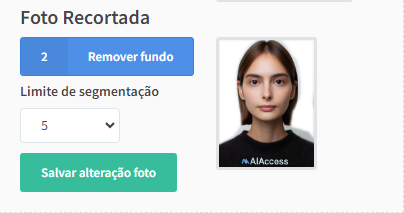
- Remover fundo: Caso necessário, use a opção de remover fundo para melhorar a qualidade da foto, ajustando o Limite de Segmentação conforme necessário.
13.6.4. Finalização do Cadastro
- Após ajustar a foto, clique em Salvar alteração foto para confirmar as alterações. Em seguida, finalize o cadastro clicando em Finalizar Cadastro ou pressione F2. Se necessário, você pode cancelar o processo pressionando F12.
13.6.5. Visitante Encontrado no Sistema
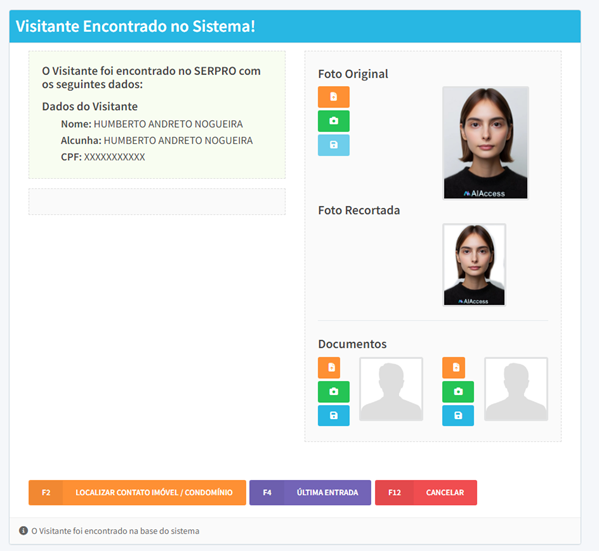
- Caso o visitante já esteja cadastrado no sistema, será exibida a tela de Visitante Encontrado no Sistema, com os seguintes dados:
- Nome, CPF, Foto Original e Foto Recortada.
- Informações adicionais, como o bloco e imóvel associado.
- O operador pode optar por:
- Localizar Contato Imóvel/Condomínio pressionando F2.
- Verificar a Última Entrada do visitante pressionando F4.
13.6.6. Selecionar Imóvel/Condomínio
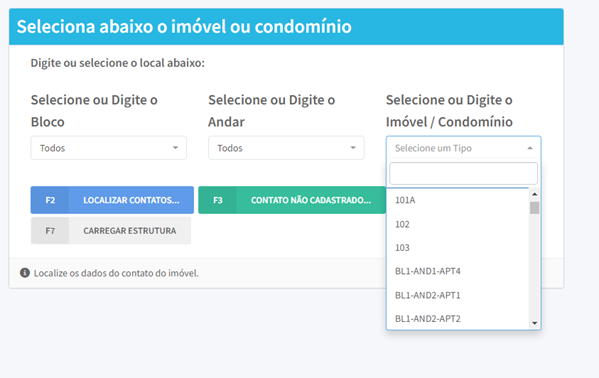
- O sistema permite que o visitante seja associado a um imóvel ou condomínio selecionado:
- Escolha o Bloco, Andar e Imóvel/Condomínio.
- Clique em Localizar Contatos ou pressione F2 para buscar as informações.
- Se o contato não estiver cadastrado, a opção Contato Não Cadastrado (F3) permite adicionar um novo.
13.7. Autorização de Entrada do Visitante
Após localizar o visitante e o contato responsável pelo imóvel, o próximo passo é verificar se o contato autorizou a entrada:
13.7.1. Seleção do Contato Autorizado
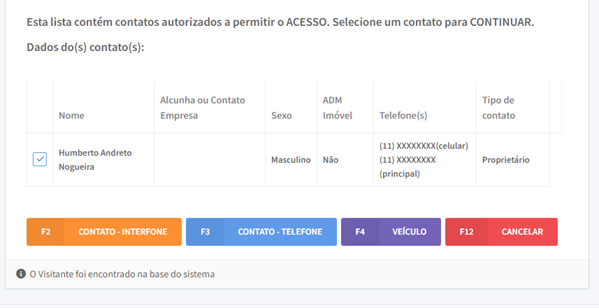
- O sistema exibirá uma lista de contatos autorizados a permitir o acesso ao imóvel, como mostrado na tela "Esta lista contém contatos autorizados a permitir o ACESSO".
- O operador deve selecionar o contato responsável pela autorização e escolher uma das opções:
- F2 - Contato Interfone: Caso o contato seja autorizado via interfone.
- F3 - Contato Telefone: Se o contato foi autorizado por telefone.
- F4 - Veículo: Se for necessário associar um veículo ao visitante.
13.7.2. Verificação de Autorização
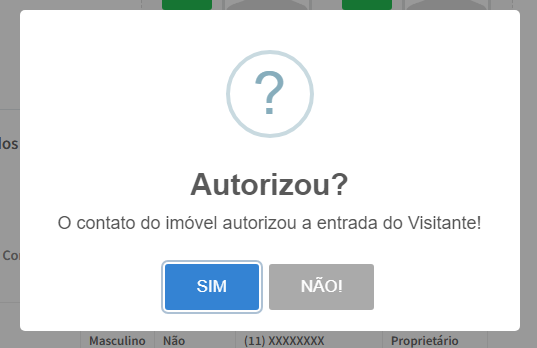
- Uma janela de confirmação será exibida com a pergunta: Autorizou? O contato do imóvel autorizou a entrada do Visitante?
- O operador deverá selecionar SIM para confirmar a autorização de entrada ou NÃO para negar o acesso.
13.8. Conclusão do Acesso e Registro
Após a autorização, o acesso do visitante é registrado, e a listagem de acessos é atualizada com as informações correspondentes:
- Entrada: A data e hora em que o visitante foi autorizado.
- Bloco e Imóvel: A localização do imóvel onde o visitante foi autorizado.
- Pessoa: Nome completo do visitante.
- Tipo: O tipo de visitante (Ex: Visitante, Prestador de Serviço, etc.).
- Rotina: Status do processo, indicando que a autorização foi Concluída.
- Acesso: Indica que o visitante foi Liberado.

13.8.1. Ações Disponíveis na Listagem de Acessos
Para cada registro de acesso, o operador terá as seguintes opções:
- Visualizar: Exibe todos os detalhes do acesso registrado.
- Favoritar: Marca o acesso como favorito para fácil referência futura.
- Gerar Saída: Caso o visitante esteja saindo do local, o operador pode registrar a saída clicando nesta opção.