Cadastro de Usuários
Menu Cadastro
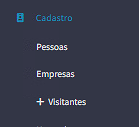
Tela Cadastro
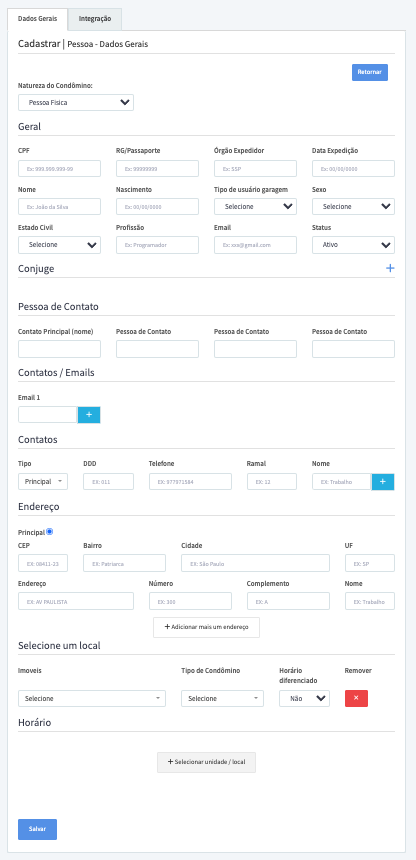
Este manual orienta sobre como realizar o cadastro de usuários no sistema, utilizando as capturas de tela anexadas como referência.
1. Acessando a Área de Cadastro
- 1. No menu lateral, selecione Cadastro e depois clique em Pessoas.
- 2. Na tela que se abrir, clique no botão Novo para iniciar um novo cadastro de pessoa.
2. Preenchendo o Cadastro de Pessoa
2.1. Dados Gerais
Na primeira seção, você deverá preencher os dados pessoais do usuário:
- • CPF: Insira o CPF no formato correto (Ex: 999.999.999-99).
- • RG/Passaporte: Informe o número do documento de identidade.
- • Órgão Expedidor e Data de Expedição: Preencha com o órgão emissor e a data de emissão do RG ou Passaporte.
- • Nome: Nome completo do usuário.
- • Nascimento: Data de nascimento no formato DD/MM/AAAA.
- • Tipo de Usuário da Garagem: Selecione a opção correta no menu suspenso.
- • Sexo: Selecione o gênero do usuário.
- • Estado Civil: Selecione o estado civil do usuário.
- • Profissão: Preencha a profissão.
- • Email: Informe um e-mail válido para contato.
- • Status: Defina o status do cadastro (Ativo/Inativo).
2.2. Pessoa de Contato
Nesta seção, você pode registrar até três contatos adicionais:
- • Contato Principal e Pessoas de Contato: Insira os nomes das pessoas que podem ser contatadas em nome do usuário.
2.3. Contatos/E-mails
- • Adicione os e-mails de contato clicando no botão + para adicionar mais entradas, se necessário.
- • Tipo de Telefone: Selecione o tipo (ex. Principal, Trabalho) e preencha o DDD, Número de Telefone, Ramal (se houver), e Nome do contato.
3. Endereço
Preencha as informações relacionadas ao endereço do usuário:
- • CEP: Insira o CEP no formato correto (Ex: 08411-230).
- • Bairro, Cidade, e UF: Preencha com as informações correspondentes.
- • Endereço: Complete com o nome da rua ou avenida.
- • Número: Informe o número do imóvel.
- • Complemento: Adicione informações adicionais (Ex: Bloco, Apartamento).
- • Nome: Identifique o local, se necessário.
Se houver mais de um endereço para o usuário, clique em + Adicionar mais um endereço.
4. Selecione um Local
- • Imóveis: Selecione o imóvel relacionado ao cadastro do usuário.
- • Tipo de Condomínio: Escolha o tipo de condomínio onde o imóvel está localizado.
- • Horário Diferenciado: Indique se o usuário possui horários de acesso diferenciados.
5. Horário de Acesso
Caso o usuário tenha um horário específico de acesso, clique em Selecionar unidade/local para definir os horários permitidos.
6. Integração com Equipamentos e Cadastro de Cartão de Acesso
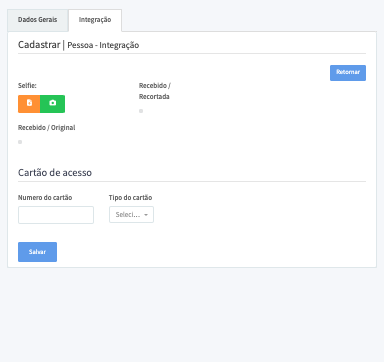
6.1. Captura de Imagem (Selfie)
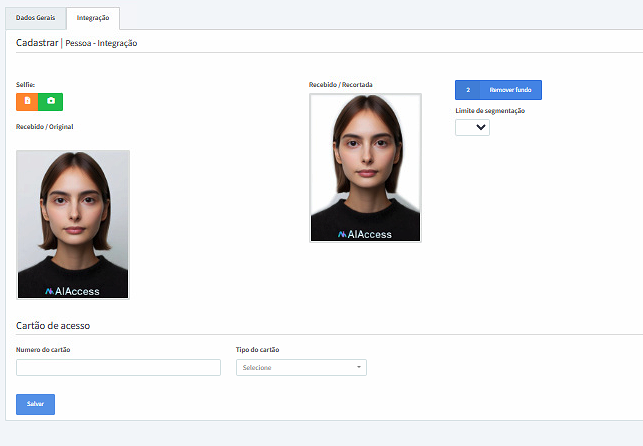
- 1. Acesse a aba Integração para adicionar uma foto ao cadastro do usuário.
- 2. Na seção de Selfie, você pode capturar uma foto diretamente clicando no ícone da câmera ou fazer o upload de uma imagem pré-existente clicando no ícone de upload.
- 3. Caso tenha feito upload de uma foto, ela aparecerá como recebido / Original.
- 4. Para remover o fundo da imagem, clique no botão Remover fundo.
- 5. Ajuste o Limite de segmentação conforme necessário para melhorar a remoção de fundo (padrão é 5).
- 6. Após verificar a imagem, você pode:
- o Clicar em Apenas Salvar a Foto para manter a imagem no sistema sem enviar ao equipamento.
- o Clicar em Enviar Foto ao Equipamento para associar a imagem à pessoa nos sistemas de controle de acesso.
Passo1
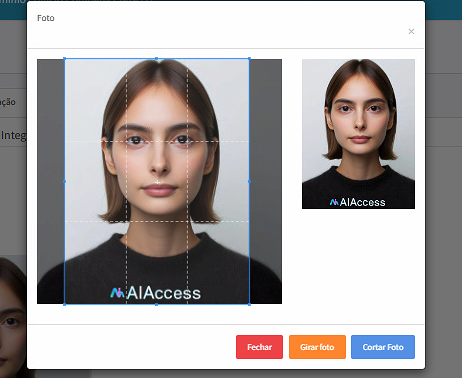
Passo 2
6.2. Cadastro do Cartão de Acesso
- 1. Na seção Cartão de Acesso, insira o Número do cartão que será associado ao usuário.
- 2. Selecione o Tipo de cartão no menu suspenso.
- 3. Clique em Enviar Cartão ao Equipamento para registrar o cartão de acesso nos equipamentos configurados para o usuário.
6.3. Associação a Grupo
- 1. Na seção Grupo, confirme ou adicione o grupo ao qual o usuário pertence. Exemplo: Condôminos Plaza.
- 2. Caso o usuário deva ser associado a mais grupos, clique no campo e adicione novos grupos conforme necessário.