13. Finalidade do Acesso e Listagem de Acessos
13.1. Finalidade do Acesso
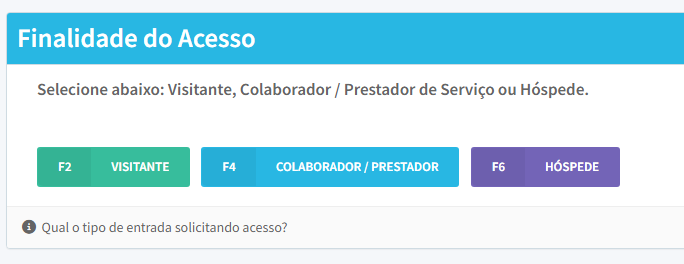
Na página de Finalidade do Acesso, você pode selecionar o tipo de usuário que está solicitando entrada no condomínio ou estabelecimento. As opções disponíveis são:
- F2 - Visitante: Use essa opção para registrar acessos de visitantes.
- F4 - Colaborador/Prestador: Para colaboradores internos ou prestadores de serviços que precisam de acesso.
- F6 - Hóspede: Utilize essa opção para a entrada de hóspedes que ficarão temporariamente no local.
Após selecionar o tipo de usuário, prossiga com o registro do acesso.
13.2. Listagem de Acessos
Abaixo, você encontra a Listagem de Acessos, que exibe todos os acessos registrados no sistema. Essa lista contém as seguintes informações:
- Acesso: Número de identificação do acesso.
- Entrada: Data e hora de entrada.
- Saída: Data e hora de saída (se já registrada).
- Bloco e Imóvel: Identificam a localização relacionada ao acesso.
- Pessoa: Nome da pessoa que está acessando.
- Placa: Se aplicável, a placa do veículo associado.
- Tipo: Tipo de usuário (Visitante, Prestador de Serviço, etc.).
- Rotina (OK): Status do acesso, indicando se foi concluído ou se está aguardando liberação.
13.3. Ações na Listagem de Acessos
Para cada registro de acesso, as seguintes opções estão disponíveis:
- Visualizar: Permite visualizar todos os detalhes do acesso.
- Favoritar: Marca o acesso como favorito para fácil localização futura.
- Gerar Saída: Registra a saída da pessoa ou veículo, encerrando o acesso.
Outras ações, como Re-entrada, também podem estar disponíveis dependendo do tipo de usuário e status do acesso.
13.4. Filtros de Pesquisa Avançada
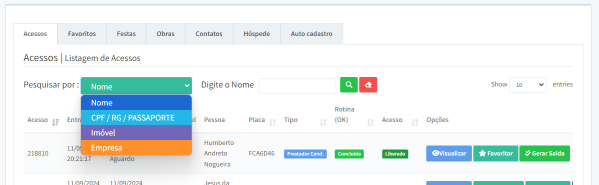
Na Listagem de Acessos, você pode realizar buscas mais específicas utilizando filtros avançados para localizar rapidamente registros de acesso. Abaixo estão os filtros disponíveis:
- Nome: Permite buscar pelo nome da pessoa que realizou o acesso.
- CPF / RG / PASSAPORTE: Use este filtro para pesquisar por documentos de identificação, como CPF, RG ou passaporte.
- Imóvel: Permite filtrar os acessos com base no imóvel ou unidade relacionado ao acesso.
- Empresa: Utilize este filtro para buscar acessos associados a uma empresa cadastrada no sistema.
Como Usar os Filtros
- Selecione o tipo de filtro no menu suspenso ao lado de Pesquisar por (Nome, CPF/RG/Passaporte, Imóvel ou Empresa).
- Após escolher o filtro, digite a informação correspondente no campo de pesquisa (Ex: nome da pessoa, número de documento, etc.).
- Clique no ícone de lupa para realizar a busca. A listagem de acessos será atualizada com base no critério selecionado.
- Para limpar os resultados e reiniciar a pesquisa, clique no ícone de lixeira.
13.5. Abas Específicas na Listagem de Acessos
Além da aba principal de Acessos, você também tem acesso a outras abas que permitem uma visualização mais segmentada das informações. Abaixo estão as descrições dessas abas:
13.5.1. Favoritos
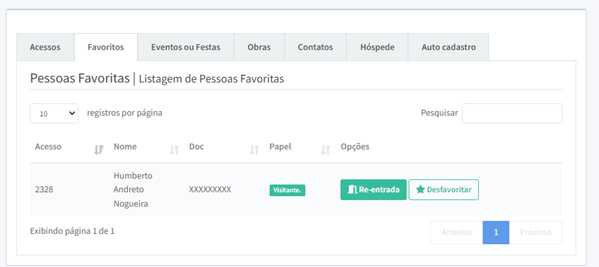
Nesta aba, você pode visualizar a Listagem de Pessoas Favoritas. Aqui estão listadas as pessoas marcadas como favoritas para facilitar o acesso a seus dados. As colunas incluem:
- Acesso: Número do acesso da pessoa favorita.
- Nome: Nome da pessoa favorita.
- Doc: Documento de identificação (Ex: CPF ou RG).
- Papel: O tipo de pessoa, como visitante, prestador de serviço, etc.
- Opções: As seguintes ações estão disponíveis:
- Re-entrada: Registra uma nova entrada para a pessoa.
- Desfavoritar: Remove a pessoa da lista de favoritos.
13.5.2. Eventos ou Festas
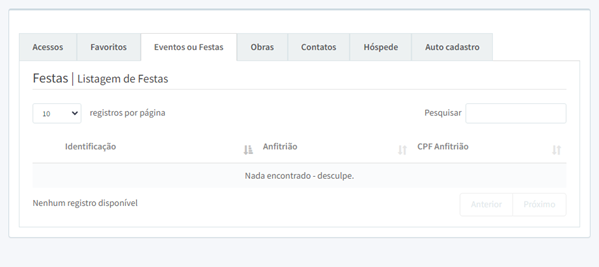
Esta aba mostra os acessos relacionados a eventos e festas no local. As colunas incluem:
- Identificação: O número de identificação do evento ou festa.
- Anfitrião: O nome da pessoa responsável pelo evento.
- CPF Anfitrião: CPF do anfitrião.
13.5.3. Obras
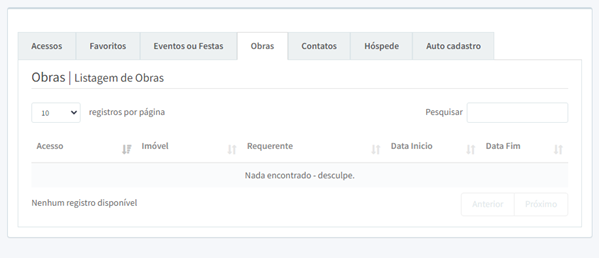
Nesta aba, são listados acessos relacionados a obras ou manutenções no local. As colunas incluem:
- Acesso: Número do acesso relacionado à obra.
- Imóvel: A unidade ou área onde a obra está sendo realizada.
- Requerente: A pessoa ou empresa que solicitou a obra.
- Data Início e Data Fim: As datas de início e término da obra.
13.5.4. Contatos
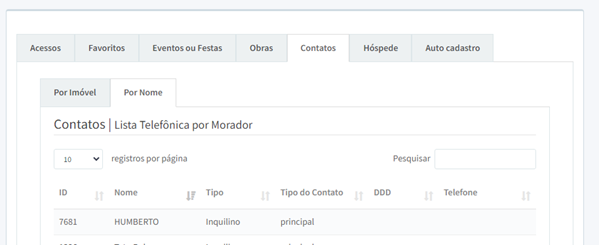
Na aba de Contatos, você pode acessar a Lista Telefônica por Morador. Os dados são organizados por imóvel ou por nome, dependendo da guia selecionada. As colunas incluem:
- ID: Número de identificação do contato.
- Nome: Nome do morador ou contato.
- Tipo: Tipo de pessoa, como inquilino, proprietário, etc.
- Tipo de Contato: Principal, secundário, etc.
- Telefone: Número de telefone para contato.
13.5.5. Hóspede
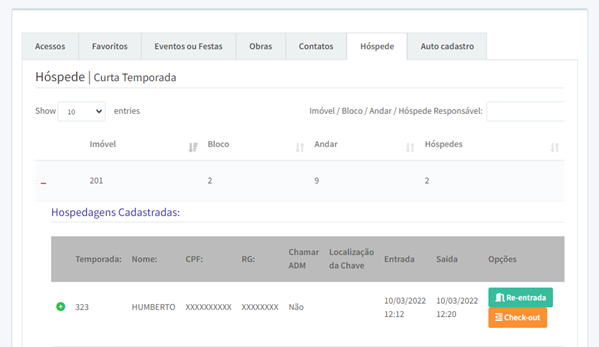
Na aba de Hóspede, são exibidos os acessos de hóspedes de curta temporada. As colunas incluem:
- Imóvel, Bloco, Andar e Hóspedes: Informações sobre a unidade e os hóspedes associados.
- Hospedagens Cadastradas: Detalhes sobre o período de estadia do hóspede.
- Nome, CPF, RG: Informações do hóspede.
- Entrada e Saída: Datas e horários de entrada e saída.
- Opções: Ações disponíveis, como Re-entrada e Check-out.
13.5.6. Auto Cadastro
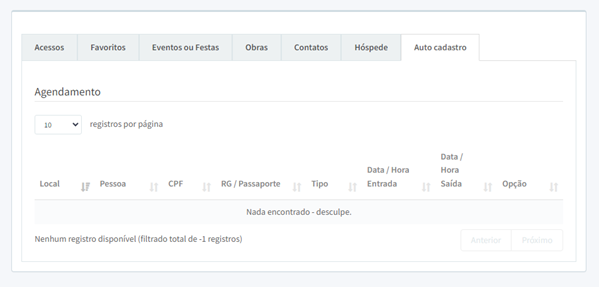
A aba de Auto Cadastro exibe registros de acessos gerados por usuários que se cadastraram de forma autônoma. As colunas incluem:
- Local: Localização do acesso.
- Pessoa: Nome da pessoa que realizou o auto cadastro.
- CPF e RG/Passaporte: Documentos de identificação.
- Tipo: Tipo de usuário.
- Data/Hora Entrada e Data/Hora Saída: Registro do período de acesso.