Visão geral da FAQ
Fluxo de Acesso
Fluxo de Acesso
13. Finalidade do Acesso e Listagem de Acessos
13.1. Finalidade do Acesso
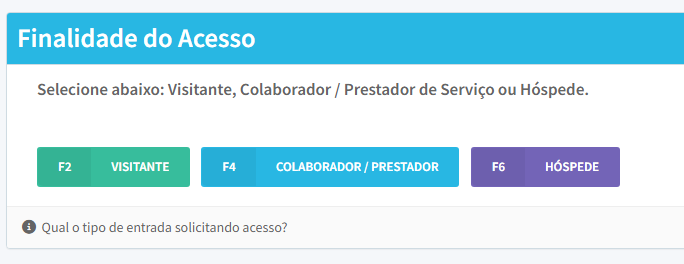
Na página de Finalidade do Acesso, você pode selecionar o tipo de usuário que está solicitando entrada no condomínio ou estabelecimento. As opções disponíveis são:
- F2 - Visitante: Use essa opção para registrar acessos de visitantes.
- F4 - Colaborador/Prestador: Para colaboradores internos ou prestadores de serviços que precisam de acesso.
- F6 - Hóspede: Utilize essa opção para a entrada de hóspedes que ficarão temporariamente no local.
Após selecionar o tipo de usuário, prossiga com o registro do acesso.
13.2. Listagem de Acessos
Abaixo, você encontra a Listagem de Acessos, que exibe todos os acessos registrados no sistema. Essa lista contém as seguintes informações:
- Acesso: Número de identificação do acesso.
- Entrada: Data e hora de entrada.
- Saída: Data e hora de saída (se já registrada).
- Bloco e Imóvel: Identificam a localização relacionada ao acesso.
- Pessoa: Nome da pessoa que está acessando.
- Placa: Se aplicável, a placa do veículo associado.
- Tipo: Tipo de usuário (Visitante, Prestador de Serviço, etc.).
- Rotina (OK): Status do acesso, indicando se foi concluído ou se está aguardando liberação.
13.3. Ações na Listagem de Acessos
Para cada registro de acesso, as seguintes opções estão disponíveis:
- Visualizar: Permite visualizar todos os detalhes do acesso.
- Favoritar: Marca o acesso como favorito para fácil localização futura.
- Gerar Saída: Registra a saída da pessoa ou veículo, encerrando o acesso.
Outras ações, como Re-entrada, também podem estar disponíveis dependendo do tipo de usuário e status do acesso.
13.4. Filtros de Pesquisa Avançada
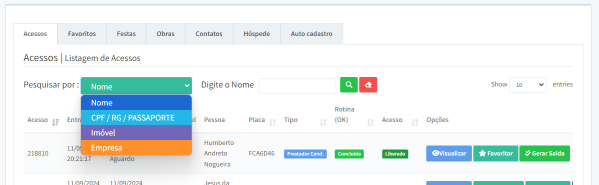
Na Listagem de Acessos, você pode realizar buscas mais específicas utilizando filtros avançados para localizar rapidamente registros de acesso. Abaixo estão os filtros disponíveis:
- Nome: Permite buscar pelo nome da pessoa que realizou o acesso.
- CPF / RG / PASSAPORTE: Use este filtro para pesquisar por documentos de identificação, como CPF, RG ou passaporte.
- Imóvel: Permite filtrar os acessos com base no imóvel ou unidade relacionado ao acesso.
- Empresa: Utilize este filtro para buscar acessos associados a uma empresa cadastrada no sistema.
Como Usar os Filtros
- Selecione o tipo de filtro no menu suspenso ao lado de Pesquisar por (Nome, CPF/RG/Passaporte, Imóvel ou Empresa).
- Após escolher o filtro, digite a informação correspondente no campo de pesquisa (Ex: nome da pessoa, número de documento, etc.).
- Clique no ícone de lupa para realizar a busca. A listagem de acessos será atualizada com base no critério selecionado.
- Para limpar os resultados e reiniciar a pesquisa, clique no ícone de lixeira.
13.5. Abas Específicas na Listagem de Acessos
Além da aba principal de Acessos, você também tem acesso a outras abas que permitem uma visualização mais segmentada das informações. Abaixo estão as descrições dessas abas:
13.5.1. Favoritos
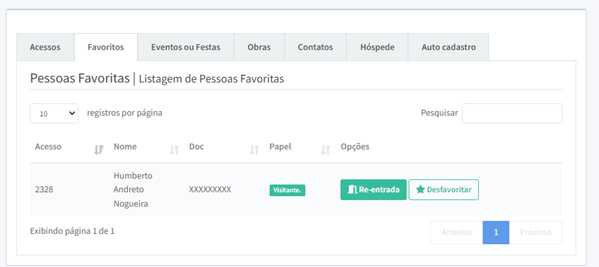
Nesta aba, você pode visualizar a Listagem de Pessoas Favoritas. Aqui estão listadas as pessoas marcadas como favoritas para facilitar o acesso a seus dados. As colunas incluem:
- Acesso: Número do acesso da pessoa favorita.
- Nome: Nome da pessoa favorita.
- Doc: Documento de identificação (Ex: CPF ou RG).
- Papel: O tipo de pessoa, como visitante, prestador de serviço, etc.
- Opções: As seguintes ações estão disponíveis:
- Re-entrada: Registra uma nova entrada para a pessoa.
- Desfavoritar: Remove a pessoa da lista de favoritos.
13.5.2. Eventos ou Festas
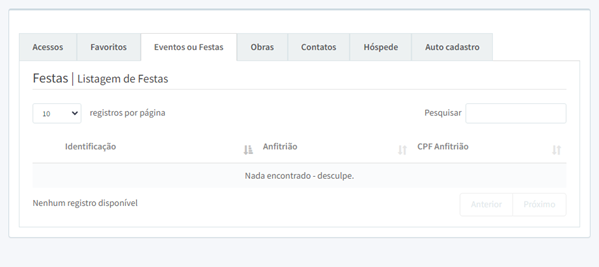
Esta aba mostra os acessos relacionados a eventos e festas no local. As colunas incluem:
- Identificação: O número de identificação do evento ou festa.
- Anfitrião: O nome da pessoa responsável pelo evento.
- CPF Anfitrião: CPF do anfitrião.
13.5.3. Obras
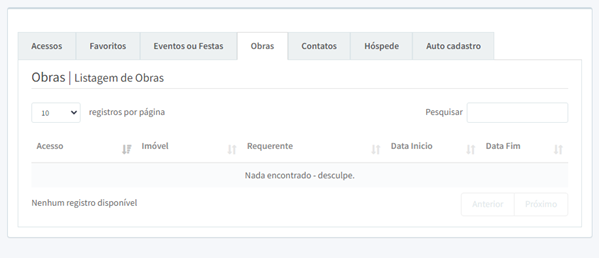
Nesta aba, são listados acessos relacionados a obras ou manutenções no local. As colunas incluem:
- Acesso: Número do acesso relacionado à obra.
- Imóvel: A unidade ou área onde a obra está sendo realizada.
- Requerente: A pessoa ou empresa que solicitou a obra.
- Data Início e Data Fim: As datas de início e término da obra.
13.5.4. Contatos
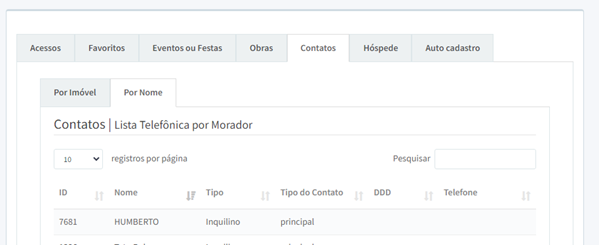
Na aba de Contatos, você pode acessar a Lista Telefônica por Morador. Os dados são organizados por imóvel ou por nome, dependendo da guia selecionada. As colunas incluem:
- ID: Número de identificação do contato.
- Nome: Nome do morador ou contato.
- Tipo: Tipo de pessoa, como inquilino, proprietário, etc.
- Tipo de Contato: Principal, secundário, etc.
- Telefone: Número de telefone para contato.
13.5.5. Hóspede
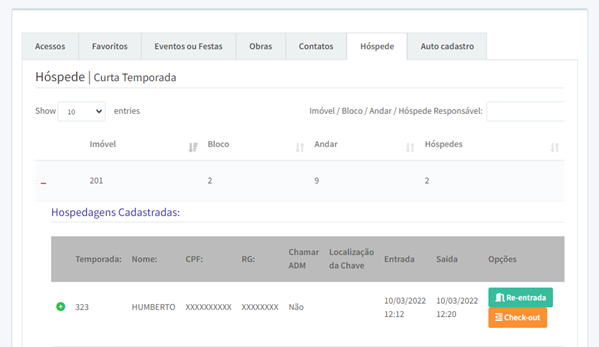
Na aba de Hóspede, são exibidos os acessos de hóspedes de curta temporada. As colunas incluem:
- Imóvel, Bloco, Andar e Hóspedes: Informações sobre a unidade e os hóspedes associados.
- Hospedagens Cadastradas: Detalhes sobre o período de estadia do hóspede.
- Nome, CPF, RG: Informações do hóspede.
- Entrada e Saída: Datas e horários de entrada e saída.
- Opções: Ações disponíveis, como Re-entrada e Check-out.
13.5.6. Auto Cadastro
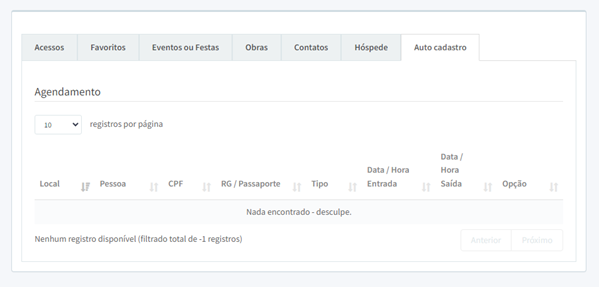
A aba de Auto Cadastro exibe registros de acessos gerados por usuários que se cadastraram de forma autônoma. As colunas incluem:
- Local: Localização do acesso.
- Pessoa: Nome da pessoa que realizou o auto cadastro.
- CPF e RG/Passaporte: Documentos de identificação.
- Tipo: Tipo de usuário.
- Data/Hora Entrada e Data/Hora Saída: Registro do período de acesso.
Autor:: Aiaccess Soluções Integradas
Última atualização: 17/10/2024 03:46
Cadastro de Visitante
13.6. Processo de Cadastro de Visitante
A seguir estão as etapas detalhadas para o Cadastro de Visitante no sistema:
13.6.1. Busca por CPF
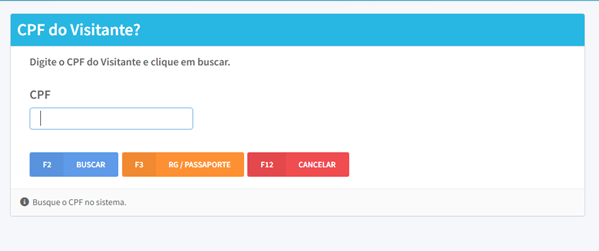
- Ao acessar o sistema, o operador será solicitado a digitar o CPF do visitante na tela CPF do Visitante?. Após digitar o CPF, clique em Buscar ou pressione a tecla de atalho F2.
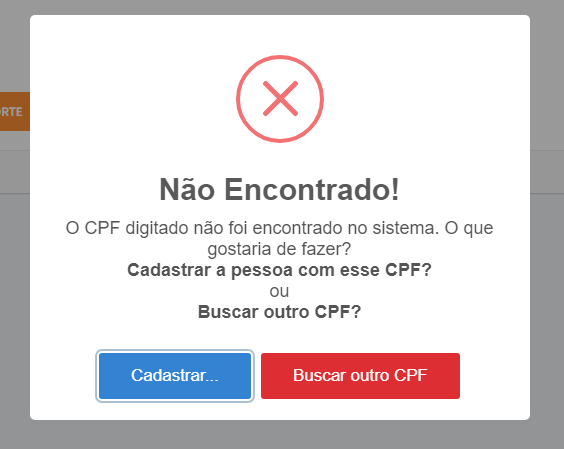
- Se o CPF não for encontrado no sistema, será exibida uma mensagem de Não Encontrado!, onde o operador terá a opção de Cadastrar a pessoa com esse CPF ou Buscar outro CPF.
13.6.2. Inserir Nome do Visitante
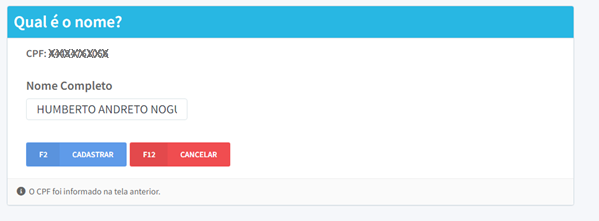
- Se o CPF não for encontrado e o operador escolher Cadastrar, será solicitado que o nome completo do visitante seja inserido. Após digitar o nome, clique em Cadastrar ou pressione F2 para prosseguir.
- Uma mensagem de Sucesso! confirmará o cadastro e permitirá que o operador continue para a inserção da foto.
13.6.3. Inserção de Foto
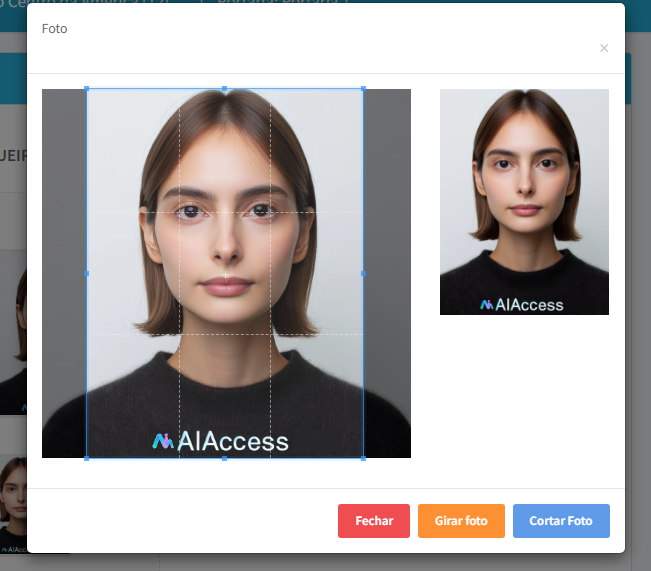
- O sistema permitirá que uma foto do visitante seja carregada ou capturada por webcam. Na tela de Inserir a Foto, você pode:
- Carregar uma foto: Clique no ícone de câmera ou pasta.
- Cortar a foto: Ajuste a foto e clique em Cortar Foto para definir o enquadramento adequado.
- Remover fundo: Caso necessário, use a opção de remover fundo para melhorar a qualidade da foto, ajustando o Limite de Segmentação conforme necessário.
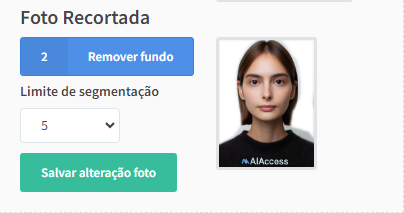
13.6.4. Finalização do Cadastro
- Após ajustar a foto, clique em Salvar alteração foto para confirmar as alterações. Em seguida, finalize o cadastro clicando em Finalizar Cadastro ou pressione F2. Se necessário, você pode cancelar o processo pressionando F12.
13.6.5. Visitante Encontrado no Sistema
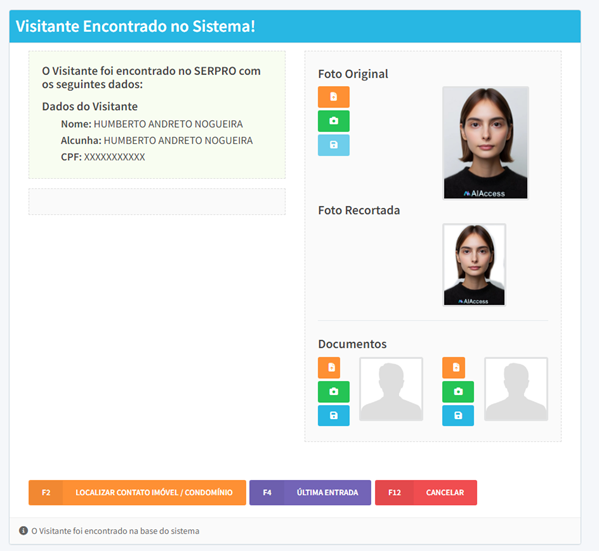
- Caso o visitante já esteja cadastrado no sistema, será exibida a tela de Visitante Encontrado no Sistema, com os seguintes dados:
- Nome, CPF, Foto Original e Foto Recortada.
- Informações adicionais, como o bloco e imóvel associado.
- O operador pode optar por:
- Localizar Contato Imóvel/Condomínio pressionando F2.
- Verificar a Última Entrada do visitante pressionando F4.
13.6.6. Selecionar Imóvel/Condomínio
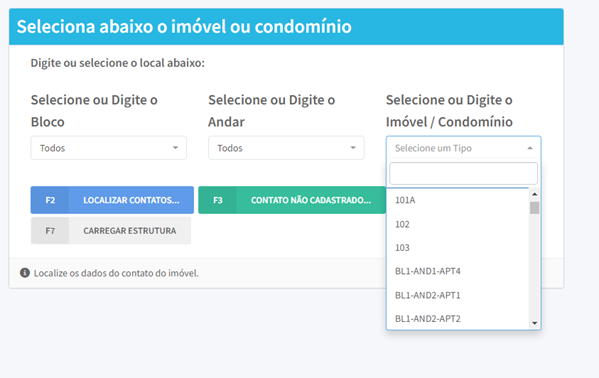
- O sistema permite que o visitante seja associado a um imóvel ou condomínio selecionado:
- Escolha o Bloco, Andar e Imóvel/Condomínio.
- Clique em Localizar Contatos ou pressione F2 para buscar as informações.
- Se o contato não estiver cadastrado, a opção Contato Não Cadastrado (F3) permite adicionar um novo.
13.7. Autorização de Entrada do Visitante
Após localizar o visitante e o contato responsável pelo imóvel, o próximo passo é verificar se o contato autorizou a entrada:
13.7.1. Seleção do Contato Autorizado
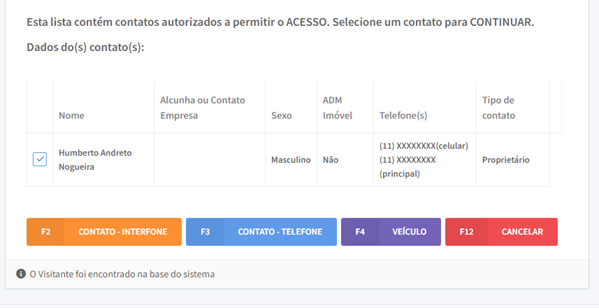
- O sistema exibirá uma lista de contatos autorizados a permitir o acesso ao imóvel, como mostrado na tela "Esta lista contém contatos autorizados a permitir o ACESSO".
- O operador deve selecionar o contato responsável pela autorização e escolher uma das opções:
- F2 - Contato Interfone: Caso o contato seja autorizado via interfone.
- F3 - Contato Telefone: Se o contato foi autorizado por telefone.
- F4 - Veículo: Se for necessário associar um veículo ao visitante.
13.7.2. Verificação de Autorização
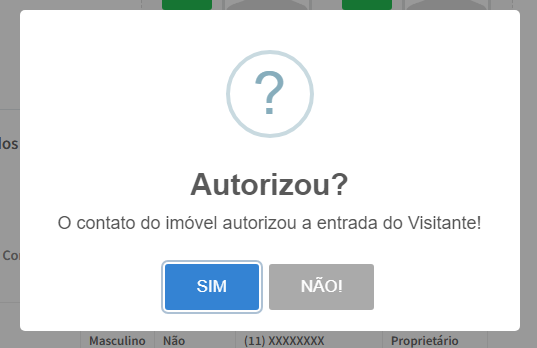
- Uma janela de confirmação será exibida com a pergunta: Autorizou? O contato do imóvel autorizou a entrada do Visitante?
- O operador deverá selecionar SIM para confirmar a autorização de entrada ou NÃO para negar o acesso.
13.8. Conclusão do Acesso e Registro
Após a autorização, o acesso do visitante é registrado, e a listagem de acessos é atualizada com as informações correspondentes:
- Entrada: A data e hora em que o visitante foi autorizado.
- Bloco e Imóvel: A localização do imóvel onde o visitante foi autorizado.
- Pessoa: Nome completo do visitante.
- Tipo: O tipo de visitante (Ex: Visitante, Prestador de Serviço, etc.).
- Rotina: Status do processo, indicando que a autorização foi Concluída.
- Acesso: Indica que o visitante foi Liberado.

13.8.1. Ações Disponíveis na Listagem de Acessos
Para cada registro de acesso, o operador terá as seguintes opções:
- Visualizar: Exibe todos os detalhes do acesso registrado.
- Favoritar: Marca o acesso como favorito para fácil referência futura.
- Gerar Saída: Caso o visitante esteja saindo do local, o operador pode registrar a saída clicando nesta opção.
Autor:: Aiaccess Soluções Integradas
Última atualização: 17/10/2024 04:03
Colaborador / Prestador
14. Registro de Prestador de Serviços
14.1 CPF do Prestador
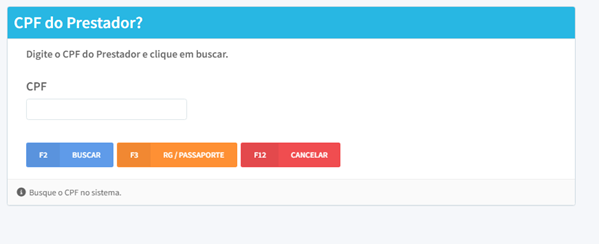
Ao acessar a opção de registrar um prestador de serviços, o sistema solicitará o CPF do prestador. Siga os passos abaixo para continuar o cadastro:
-
Inserção do CPF: Digite o CPF do prestador no campo solicitado.
-
- Clique em F2 - Buscar para buscar o CPF no sistema.
- Caso o prestador tenha outro documento, como RG ou passaporte, clique em F3 - RG/PASSAPORTE para buscar.
- Caso deseje cancelar a operação, clique em F12 - Cancelar.
-
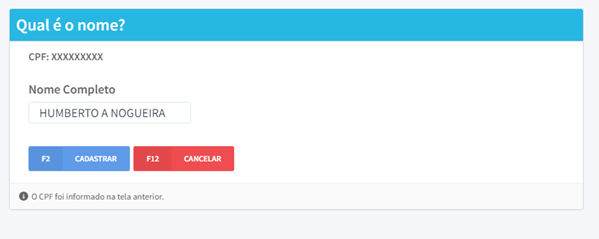
Se o CPF não estiver cadastrado, aparecerá a tela de cadastro:
- Insira o nome completo do prestador.
- Clique em F2 - Cadastrar para prosseguir.
- Se precisar cancelar a operação, clique em F12 - Cancelar.
14.2 Inserção de Foto do Prestador
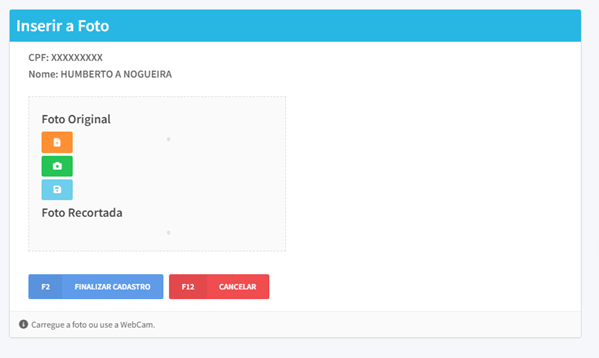
Após a inserção dos dados, o sistema solicitará uma foto do prestador:
- Foto Original: Selecione uma imagem diretamente ou tire uma foto via webcam.
- Foto Recortada: Ajuste a imagem de acordo com o formato exigido pelo sistema.
- Clique em F2 - Finalizar Cadastro para concluir.
- Se precisar cancelar, clique em F12 - Cancelar.
14.3 Empresa do Prestador
Agora, o sistema irá pedir para associar o prestador a uma empresa:
-
Buscar Empresa: Selecione a empresa à qual o prestador pertence.
-
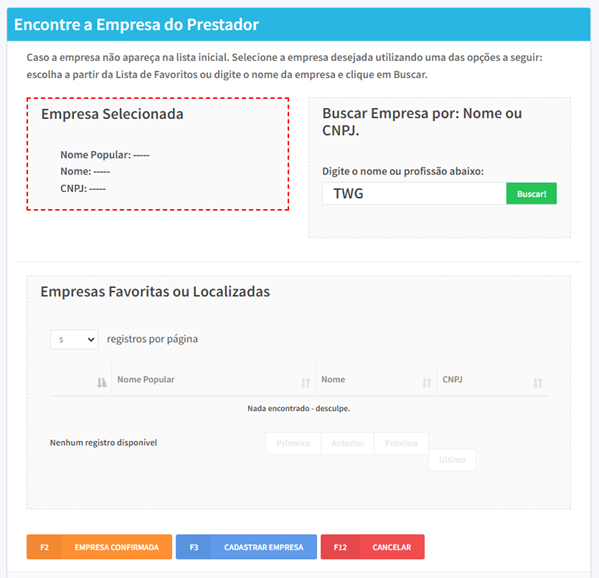
- Utilize o campo de busca para digitar o nome da empresa ou o CNPJ.
-
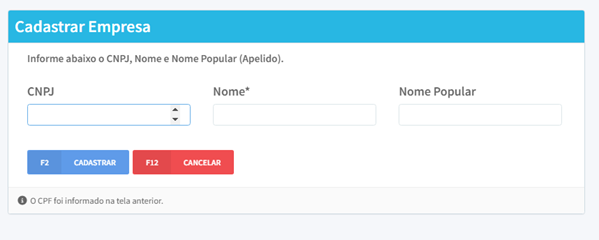
Se a empresa não estiver no sistema, você poderá cadastrá-la:
- Informe o CNPJ, nome e nome popular da empresa.
- Clique em F2 - Cadastrar Empresa para concluir o cadastro.
14.4 Associação do Prestador ao Imóvel
Finalmente, o sistema solicitará a associação do prestador a um imóvel ou condomínio:
-
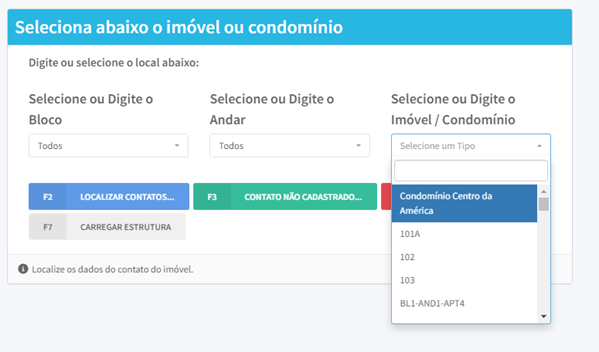
Selecione o Bloco, Andar e Imóvel onde o prestador prestará serviços.
-
Localizar Contatos: Clique em F2 para localizar os contatos do imóvel.
Confirmar Associação: Confirme as informações e clique em F2 - Empresa Confirmada para associar o prestador ao imóvel ou empresa selecionada.
-
Cadastro de Prestador-Condômino
-
-
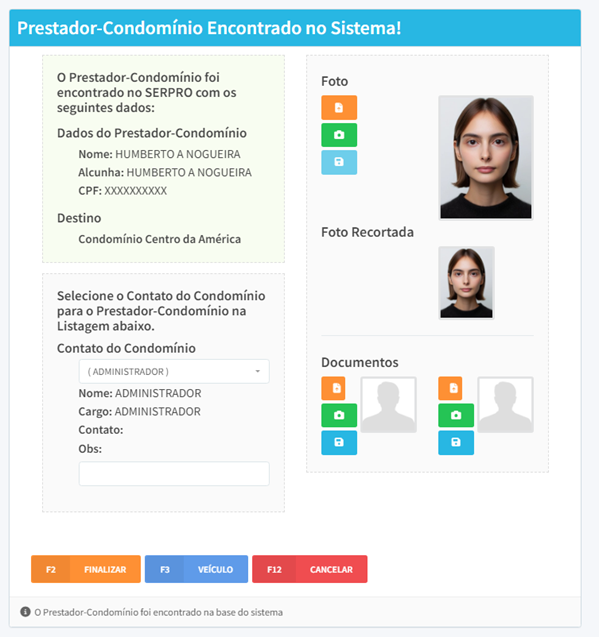
Identificação do Prestador-Condômino: No sistema, ao inserir o CPF do prestador-condômino, será feita uma busca no sistema SERPRO. Se o prestador for encontrado, a tela exibirá os dados, conforme mostrado na imagem acima, incluindo o nome completo e CPF. Caso contrário, haverá a opção de cadastrar o prestador.
-
Seleção do Contato do Condômino: Após a identificação do prestador-condômino, é necessário selecionar o contato correto do condômino, que será responsável pela autorização da entrada do prestador. Esse contato pode ser o administrador ou qualquer outro contato previamente cadastrado. O sistema permitirá a escolha de um contato a partir de uma lista suspensa.
-
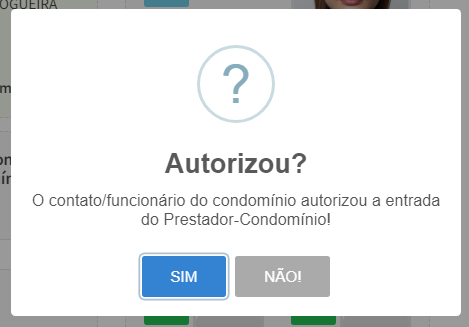
Autorização da Entrada: Após a seleção do contato, o sistema solicitará a confirmação da autorização de entrada do prestador. O usuário deve clicar em "Sim" ou "Não", conforme a decisão do contato.
-
Finalização: Se a entrada for autorizada, o prestador será registrado como liberado e o acesso ao condomínio será finalizado, com as opções de visualização do cadastro e geração de saída disponíveis.

Autor:: Aiaccess Soluções Integradas
Última atualização: 17/10/2024 04:32
Pré Cadastro
Manual de Pré-Cadastro – AIAccess
Introdução
Este manual tem como objetivo orientar os usuários no processo de pré-cadastro no sistema AIAccess para o condomínio.
Passo a Passo
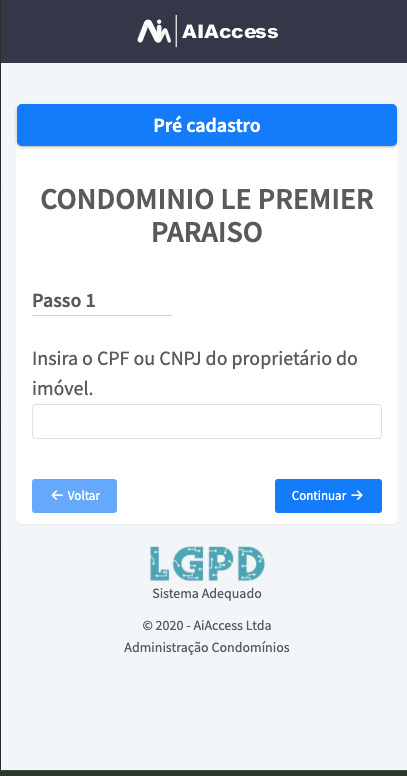
Passo 1: Inserção do CPF ou CNPJ do Proprietário
- Insira o CPF ou CNPJ do proprietário do imóvel no campo indicado.
- Clique no botão “Continuar” para prosseguir.
-
Passo 2: Seleção do Imóvel
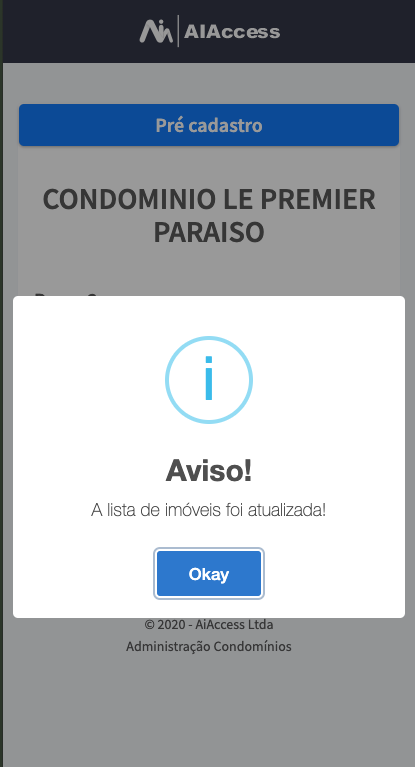
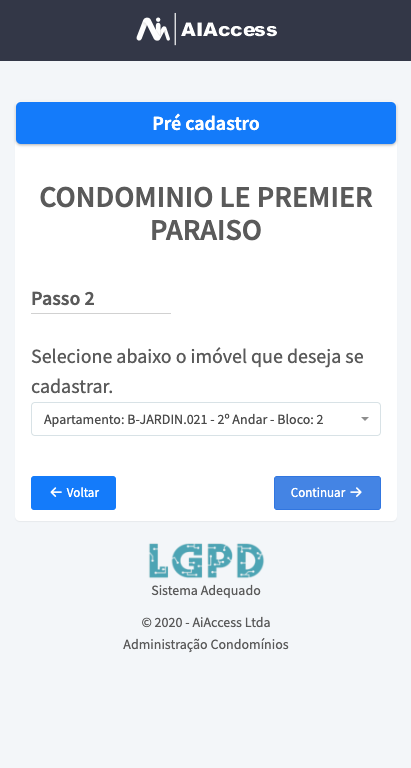
- Após inserir o CPF/CNPJ válido, a lista de imóveis será atualizada.
- Selecione o imóvel correspondente ao cadastro.
- Clique em "Continuar" para seguir para a próxima etapa.
-
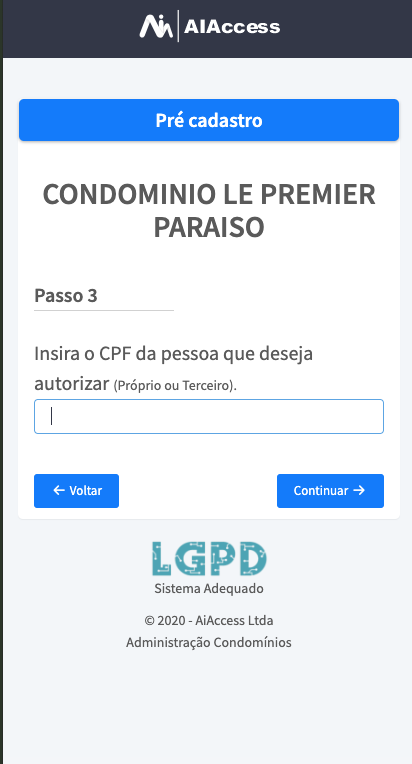
Passo 3: Inserção do CPF do Autorizado
- Insira o CPF da pessoa que deseja autorizar (pode ser o próprio proprietário ou um terceiro).
- Clique em “Continuar”.
-
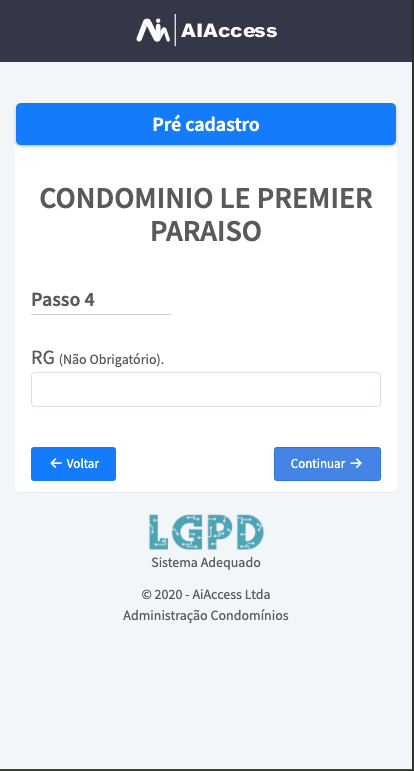
Passo 4: Inserção do RG (Opcional)
- Se desejar, insira o número do RG da pessoa autorizada.
- Clique em “Continuar”.
-
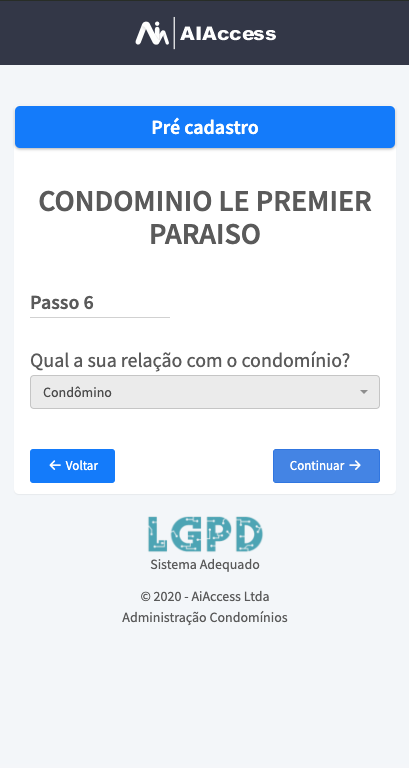
Passo 5: Relação com o Condomínio
- Selecione a relação do usuário com o condomínio (Condômino, Funcionário, Prestador de Serviço, etc.).
- Clique em “Continuar”.
-
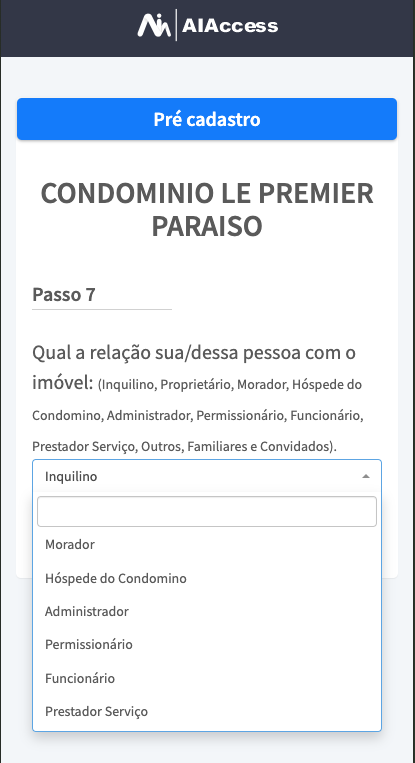
Passo 6: Relação com o Imóvel
- Selecione a relação da pessoa com o imóvel (Inquilino, Morador, Proprietário, Administrador, etc.).
- Clique em “Continuar”.
-
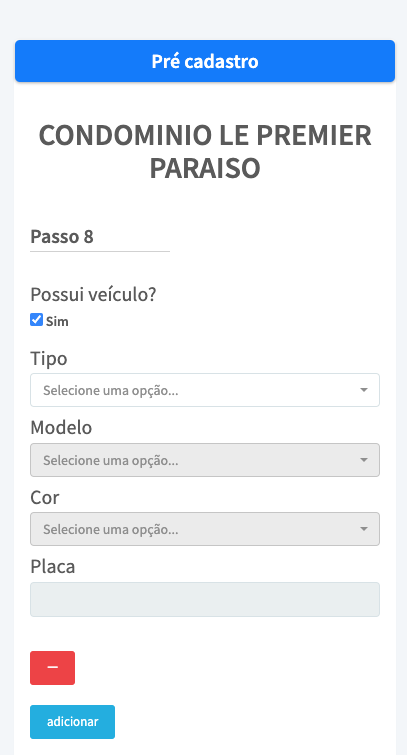
Passo 7: Cadastro de Veículo (Opcional)
- Marque “Sim” se possuir veículo.
- Preencha os campos: Tipo, Modelo, Cor e Placa.
- Clique em "Adicionar" para incluir mais veículos.
- Clique em “Continuar”.
-
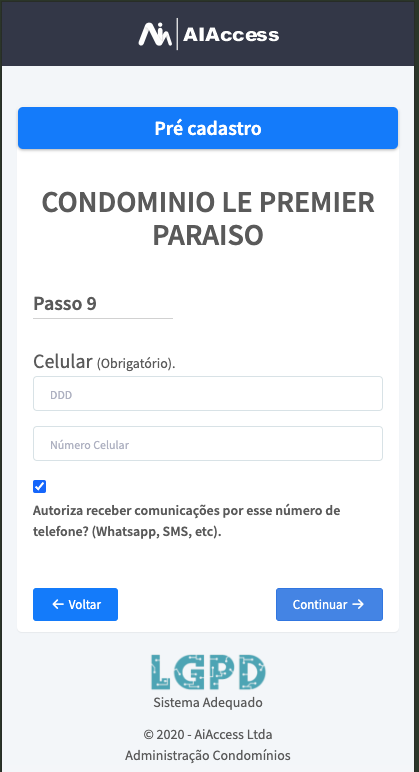
Passo 8: Cadastro de Celular
- Insira o número de celular com DDD.
- Marque a opção se deseja receber comunicações por SMS, WhatsApp, etc.
- Clique em “Continuar”.
-
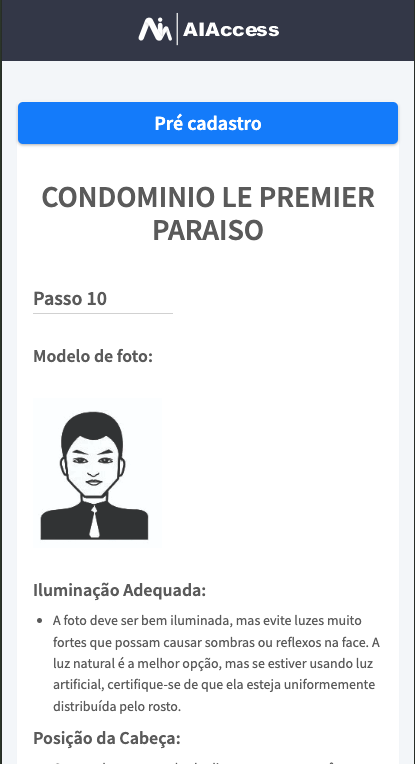
Passo 9: Upload de Foto
- Siga as instruções para capturar uma foto adequada:
- Iluminação natural ou luz uniforme.
- Cabeça centralizada e olhando para a câmera.
- Envie a foto conforme as diretrizes do sistema.
- Clique em “Continuar” para avançar.
-
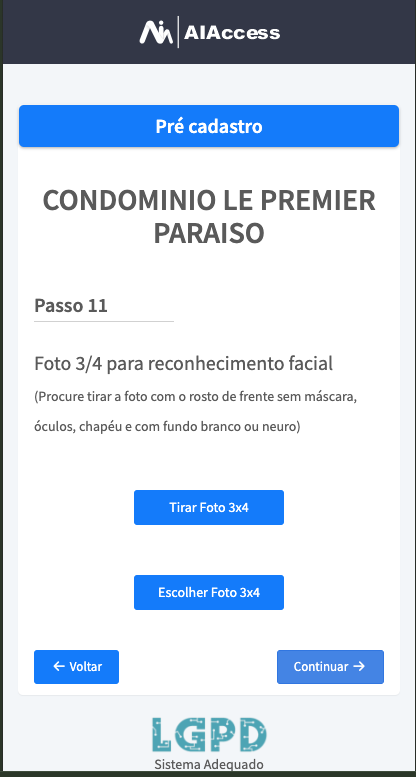
Passo 10: Foto 3x4 para Reconhecimento Facial
- Tire uma foto 3x4 diretamente pelo sistema ou escolha uma imagem da galeria.
- A foto deve seguir as diretrizes:
- Fundo branco ou neutro.
- Sem máscara, óculos, chapéu.
- Rosto de frente para a câmera.
- Clique em “Continuar”.
-
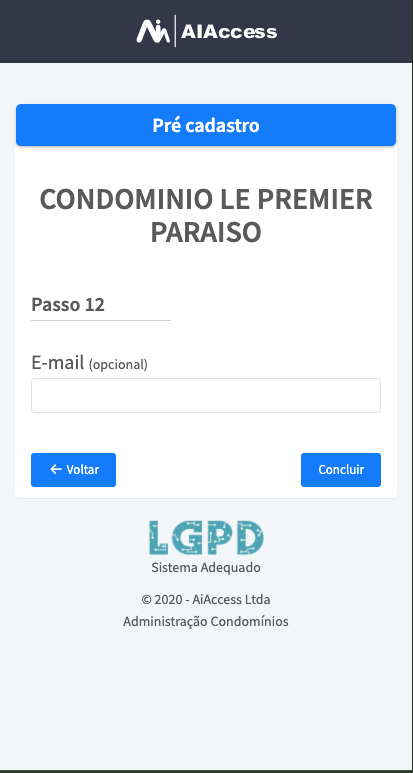
Passo 11: Cadastro de E-mail (Opcional)
- Insira um e-mail válido para contato.
- Clique em “Concluir”.
-
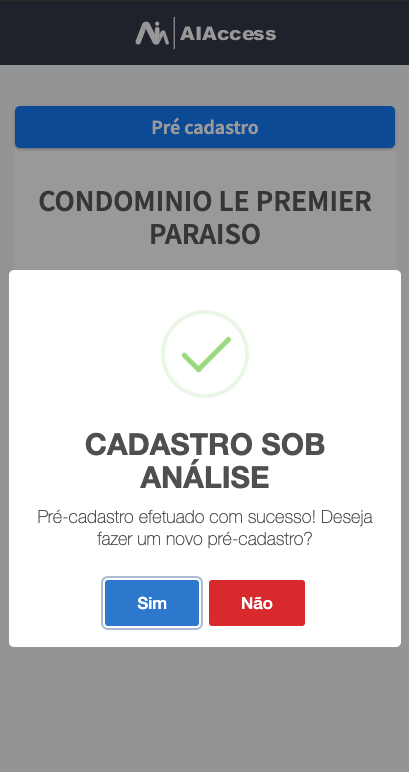
Passo 12: Confirmação do Cadastro
- Após a conclusão, o sistema exibirá a mensagem "Cadastro sob análise".
- Você pode optar por iniciar um novo pré-cadastro ou finalizar o processo.
Conclusão
O pré-cadastro foi enviado para análise. Aguarde a aprovação do sistema para utilização dos serviços do condomínio.
Caso tenha dúvidas, entre em contato com a administração.
Autor:: Aiaccess Soluções Integradas
Última atualização: 11/03/2025 19:48
Corporativo
Cadastro de empresa
14. Cadastro de Pessoa Jurídica
Nesta seção, você pode cadastrar empresas e outras entidades jurídicas no sistema. Abaixo estão os detalhes de cada campo que deve ser preenchido:
14.1. Dados Gerais
- CNPJ: Insira o número do CNPJ da empresa no formato correto (Ex: 99.999.999/0009-99).
- Razão Social: Preencha com o nome oficial da empresa, conforme registrado.
- Nome Comercial: Informe o nome comercial da empresa, se diferente da razão social.
- Tipo de Usuário: Selecione o tipo de usuário entre as opções disponíveis (por exemplo, condômino, fornecedor, etc.).
- Inscrição Estadual: Insira o número da Inscrição Estadual da empresa, se aplicável.
- CCM: Informe o número de Cadastro de Contribuinte Mobiliário (CCM), quando necessário.
- Site: Adicione o site da empresa, se disponível (Ex: https://www.seusite.com.br).
- Email: Insira o endereço de email para contato com a empresa.
- Status: Defina o status do cadastro (Ativo/Inativo).
14.2. Pessoa de Contato
Aqui você pode cadastrar as pessoas de contato da empresa, que serão responsáveis pelo relacionamento com o condomínio ou estabelecimento:
- Contato Principal (nome): Nome da pessoa principal para contato.
- Pessoa de Contato: Insira até três pessoas de contato adicionais, se necessário.
14.3. Contatos/Emails
- Email 1: Adicione um ou mais emails clicando no botão + para incluir novos endereços de email de contato.
- Telefone: Insira os números de telefone e selecione o tipo (Ex: Principal, Trabalho). Preencha os campos de DDD, Telefone, Ramal, e o Nome do contato correspondente.
14.4. Endereço
- CEP: Insira o CEP da empresa no formato correto (Ex: 08411-230).
- Bairro, Cidade, UF: Preencha com as informações correspondentes ao endereço da empresa.
- Endereço: Insira o nome da rua ou avenida.
- Número: Informe o número do imóvel.
- Complemento: Adicione informações adicionais (Ex: Bloco, Andar, etc.).
- Nome: Identifique o local de trabalho (Ex: Sede, Filial).
Se houver mais de um endereço para a empresa, clique em + Adicionar mais um endereço para incluir novos registros.
14.5. Seleção de Unidade/Local
Você pode selecionar a unidade ou local de atuação da empresa clicando em Selecionar Unidade/Local e definindo o local relacionado ao cadastro.
14.6. Salvamento do Cadastro
Após preencher todas as informações, clique em Salvar para concluir o cadastro da pessoa jurídica no sistema.
14.7. Edição de Cadastro
Após o cadastro de uma pessoa jurídica, você pode editar as informações da empresa quando necessário. Para isso:
- Acesse a Lista de Empresas.
- Localize a empresa que deseja editar e clique no botão Editar ao lado do nome.
- Na tela de edição, faça as modificações necessárias nos campos:
- CNPJ: Altere o número do CNPJ se necessário.
- Razão Social: Atualize o nome oficial da empresa.
- Nome Comercial, Inscrição Estadual, CCM, Site, Email e outras informações podem ser alteradas conforme as mudanças na empresa.
- Após finalizar as alterações, clique em Salvar para confirmar as mudanças.
14.8. Exclusão de Cadastro
Caso uma empresa não esteja mais ativa no condomínio ou empreendimento, você pode removê-la do sistema:
- Acesse a Lista de Empresas.
- Localize a empresa que deseja excluir e clique no botão Excluir.
- Uma janela de confirmação aparecerá. Verifique se deseja realmente excluir a empresa, pois essa ação é irreversível.
- Confirme a exclusão para remover o cadastro da empresa do sistema.
14.9. Visualização de Cadastro
Você também pode visualizar os detalhes de uma empresa sem editá-los ou excluí-los:
- Acesse a Lista de Empresas.
- Clique no botão Visualizar ao lado do nome da empresa.
- A tela de visualização mostrará todos os dados cadastrados, incluindo informações de contato, endereços, e pessoas associadas à empresa.
- Feche a visualização para retornar à lista de empresas.
Autor:: Aiaccess Soluções Integradas
Última atualização: 17/10/2024 03:06
Menu Cadastro de Pessoa
Cadastro de Usuários
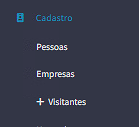
Menu Cadastro
Tela Cadastro
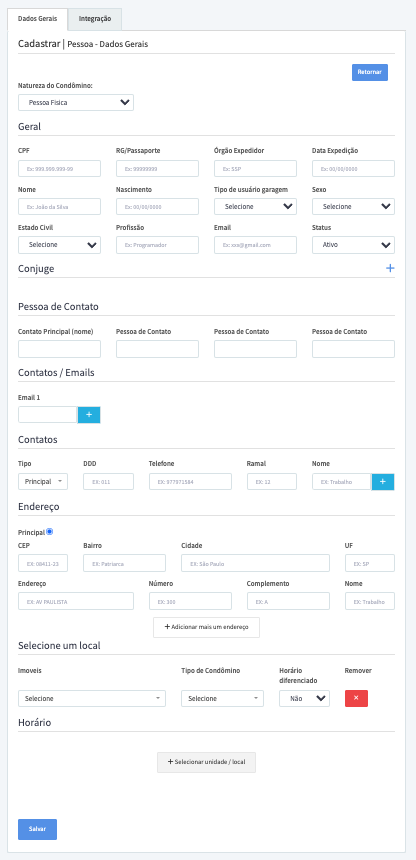
Este manual orienta sobre como realizar o cadastro de usuários no sistema, utilizando as capturas de tela anexadas como referência.
1. Acessando a Área de Cadastro
- 1. No menu lateral, selecione Cadastro e depois clique em Pessoas.
- 2. Na tela que se abrir, clique no botão Novo para iniciar um novo cadastro de pessoa.
2. Preenchendo o Cadastro de Pessoa
2.1. Dados Gerais
Na primeira seção, você deverá preencher os dados pessoais do usuário:
- • CPF: Insira o CPF no formato correto (Ex: 999.999.999-99).
- • RG/Passaporte: Informe o número do documento de identidade.
- • Órgão Expedidor e Data de Expedição: Preencha com o órgão emissor e a data de emissão do RG ou Passaporte.
- • Nome: Nome completo do usuário.
- • Nascimento: Data de nascimento no formato DD/MM/AAAA.
- • Tipo de Usuário da Garagem: Selecione a opção correta no menu suspenso.
- • Sexo: Selecione o gênero do usuário.
- • Estado Civil: Selecione o estado civil do usuário.
- • Profissão: Preencha a profissão.
- • Email: Informe um e-mail válido para contato.
- • Status: Defina o status do cadastro (Ativo/Inativo).
2.2. Pessoa de Contato
Nesta seção, você pode registrar até três contatos adicionais:
- • Contato Principal e Pessoas de Contato: Insira os nomes das pessoas que podem ser contatadas em nome do usuário.
2.3. Contatos/E-mails
- • Adicione os e-mails de contato clicando no botão + para adicionar mais entradas, se necessário.
- • Tipo de Telefone: Selecione o tipo (ex. Principal, Trabalho) e preencha o DDD, Número de Telefone, Ramal (se houver), e Nome do contato.
3. Endereço
Preencha as informações relacionadas ao endereço do usuário:
- • CEP: Insira o CEP no formato correto (Ex: 08411-230).
- • Bairro, Cidade, e UF: Preencha com as informações correspondentes.
- • Endereço: Complete com o nome da rua ou avenida.
- • Número: Informe o número do imóvel.
- • Complemento: Adicione informações adicionais (Ex: Bloco, Apartamento).
- • Nome: Identifique o local, se necessário.
Se houver mais de um endereço para o usuário, clique em + Adicionar mais um endereço.
4. Selecione um Local
- • Imóveis: Selecione o imóvel relacionado ao cadastro do usuário.
- • Tipo de Condomínio: Escolha o tipo de condomínio onde o imóvel está localizado.
- • Horário Diferenciado: Indique se o usuário possui horários de acesso diferenciados.
5. Horário de Acesso
Caso o usuário tenha um horário específico de acesso, clique em Selecionar unidade/local para definir os horários permitidos.
6. Integração com Equipamentos e Cadastro de Cartão de Acesso
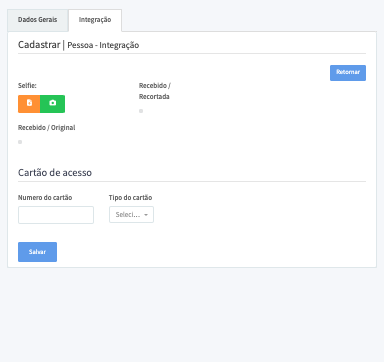
6.1. Captura de Imagem (Selfie)
- 1. Acesse a aba Integração para adicionar uma foto ao cadastro do usuário.
- 2. Na seção de Selfie, você pode capturar uma foto diretamente clicando no ícone da câmera ou fazer o upload de uma imagem pré-existente clicando no ícone de upload.
- 3. Caso tenha feito upload de uma foto, ela aparecerá como recebido / Original.
- 4. Para remover o fundo da imagem, clique no botão Remover fundo.
- 5. Ajuste o Limite de segmentação conforme necessário para melhorar a remoção de fundo (padrão é 5).
- 6. Após verificar a imagem, você pode:
- o Clicar em Apenas Salvar a Foto para manter a imagem no sistema sem enviar ao equipamento.
- o Clicar em Enviar Foto ao Equipamento para associar a imagem à pessoa nos sistemas de controle de acesso.
Passo1
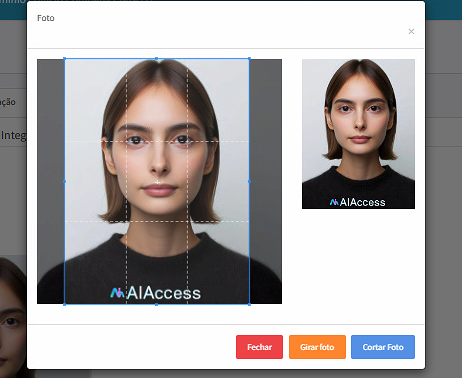
Passo 2
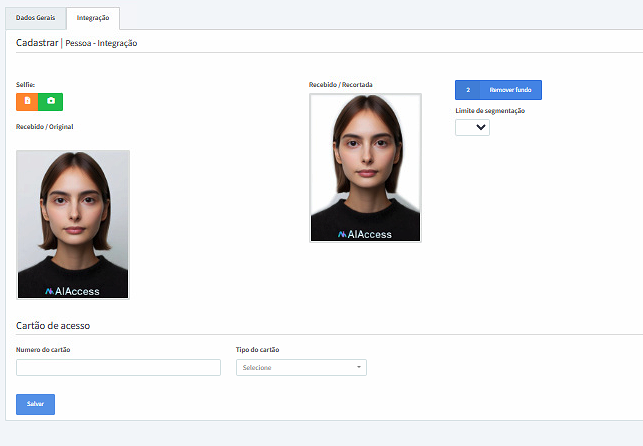
6.2. Cadastro do Cartão de Acesso
- 1. Na seção Cartão de Acesso, insira o Número do cartão que será associado ao usuário.
- 2. Selecione o Tipo de cartão no menu suspenso.
- 3. Clique em Enviar Cartão ao Equipamento para registrar o cartão de acesso nos equipamentos configurados para o usuário.
6.3. Associação a Grupo
- 1. Na seção Grupo, confirme ou adicione o grupo ao qual o usuário pertence. Exemplo: Condôminos Plaza.
- 2. Caso o usuário deva ser associado a mais grupos, clique no campo e adicione novos grupos conforme necessário.
Autor:: Aiaccess Soluções Integradas
Última atualização: 17/10/2024 00:00
Menu de Acessos
7. Menu de Acessos
No menu lateral esquerdo, você encontrará diversas opções relacionadas ao controle e gestão de acessos. Abaixo estão descritas as principais funcionalidades:
7.1. Pré-cadastro
- Pré-cadastro: Permite realizar um cadastro preliminar de pessoas ou veículos antes de seu efetivo acesso ao local.
- Pré-cadastro Inexistente: Exibe uma lista de pessoas que tentaram acessar o sistema, mas não possuem pré-cadastro realizado.
7.2. Lista de Acessos
- Exibe um histórico completo dos acessos registrados no sistema. Cada acesso é identificado por uma ID, além de informações como data e hora da entrada.
7.3. Acessos - NICE
- Mostra uma lista de acessos registrados através de sistemas da marca NICE, caso esteja integrado ao seu sistema.
7.4. Acesso LPR
- Controle de acessos utilizando LPR (License Plate Recognition), permitindo o gerenciamento de veículos através do reconhecimento de placas.
7.5. Controle de Acesso
- Gerencia os acessos permitidos e restrições baseadas em permissões definidas para usuários.
7.6. Controle de Liberação
- Permite liberar o acesso a áreas restritas diretamente pelo sistema, com base nas permissões associadas aos usuários.
7.7. Avaliações
Dentro de Avaliações, há quatro opções principais:
- Equipamentos: Gerencie os equipamentos de controle de acesso instalados (portas, cancelas, leitores de cartão, etc.).
- Horários: Defina os horários de acesso permitidos para diferentes usuários ou grupos.
- Regras de Acesso: Crie e configure regras específicas para controle de entrada e saída, como permissões para áreas específicas.
- Grupos de Acesso: Gerencie grupos de usuários com diferentes permissões de acesso.
7.8. Regras de AntiPassback
- Configura regras de AntiPassback, que impedem o uso de um cartão para múltiplas entradas ou saídas sem o devido ciclo de acesso (entrada seguida de saída e vice-versa).
7.9. Status de Transmissão
- Mostra o status de transmissão de dados entre o sistema de controle de acesso e os equipamentos conectados.
7.10. Monitor
- Permite monitorar, em tempo real, os acessos realizados e as atividades nos dispositivos.
7.11. Mapa da Garagem
- Exibe um mapa da garagem com a visualização das vagas e controle de ocupação.
Autor:: Aiaccess Soluções Integradas
Última atualização: 16/10/2024 23:29
Menu de Condomínio
8. Menu de Condomínio
Abaixo estão descritas as opções relacionadas ao gerenciamento do condomínio:
8.1. Agrupamento
- Permite agrupar diferentes áreas ou seções do condomínio para facilitar a organização e controle de acessos e permissões.
8.2. Lista
- Exibe uma lista detalhada de todas as unidades, áreas, e usuários cadastrados no condomínio, permitindo uma visão geral do sistema.
8.3. Configuração
- Nesta opção, você pode configurar parâmetros gerais do condomínio, como horários de funcionamento, permissões de acesso, e outras regras específicas.
8.4. Andares
- Gerencia a divisão do condomínio por andares, possibilitando o controle de acessos diferenciados por piso ou zona.
8.5. Área Comum
- Administração das áreas comuns do condomínio, como piscinas, academias, salões de festas, entre outros. Permite gerenciar reservas e o uso dessas áreas por moradores.
8.6. Prestadores Favoritos
- Lista e gerencia prestadores de serviços previamente cadastrados como favoritos, facilitando o acesso e controle para essas pessoas.
8.7. Festas
- Controle de reservas e agendamentos para festas nas áreas comuns do condomínio, permitindo gerenciar quem pode utilizar os espaços e em quais datas.
8.8. Funcionários
- Gerenciamento de funcionários do condomínio, onde você pode cadastrar e configurar permissões para os colaboradores que trabalham no local.
8.9. Gerenciamento
- Ferramenta para o gerenciamento geral do condomínio, incluindo a administração de serviços, manutenções e outras atividades cotidianas.
8.10. Veículos
- Cadastro e controle de veículos autorizados a circular ou estacionar no condomínio. Essa seção permite a adição e gerenciamento de informações sobre os carros dos moradores e visitantes.
8.11. Ocorrências
- Registra e acompanha ocorrências que acontecem no condomínio, como incidentes, reclamações ou avisos importantes, permitindo uma gestão eficiente das situações relatadas.
Autor:: Aiaccess Soluções Integradas
Última atualização: 16/10/2024 23:39
Menu Avisos
9. Cadastrando um Novo Aviso
9.1. Acessando a Página de Cadastro de Avisos
- No menu lateral, clique em Avisos e depois em Lista de Avisos.
- Na tela de Lista de Avisos, clique no botão para Cadastrar Novo Aviso.
9.2. Preenchendo os Detalhes do Aviso
Na tela de Cadastrar Aviso, preencha os seguintes campos:
- Título: Insira um título claro e conciso para o aviso.
- Grupo de Avisos: Selecione o grupo de usuários que receberá o aviso. Exemplo: Master (pode ser condôminos, funcionários, etc.).
- Cor: Escolha uma cor para destacar o aviso. Clique na barra de cor para selecionar.
- Ícones: Se necessário, selecione um ícone para acompanhar o aviso, adicionando um elemento visual que destaque o tipo de mensagem (opcional).
- Status: Defina se o aviso estará Ativo ou Desativado. Se estiver desativado, ele não será exibido para os usuários.
9.3. Escrevendo a Mensagem
Na seção de Mensagem:
- Utilize o editor de texto para formatar o conteúdo do aviso. Você pode ajustar:
- Fonte (tipo de letra)
- Tamanho da Fonte
- Negrito, Itálico, Sublinhado, etc.
- Listas, Alinhamento de Texto, e outros elementos de formatação.
Escreva a mensagem que será enviada no campo de texto.
9.4. Salvando o Aviso
- Após preencher todas as informações e ajustar o formato da mensagem, clique em Salvar.
- O aviso será adicionado à lista e poderá ser visualizado pelos destinatários de acordo com o grupo selecionado.
Autor:: Aiaccess Soluções Integradas
Última atualização: 16/10/2024 23:42
Menu Garagem
10. Gerenciamento de Vagas de Garagem
10.1. Edição de Vagas
Na tela de Edição de Vagas, você pode modificar a quantidade de vagas disponíveis e sua localização. Siga os passos abaixo:
- Identificação: Cada vaga tem uma identificação única, como "SS01" ou "SS02", que representa a seção da garagem.
- Quantidade de Vagas: Indica o número de vagas disponíveis para cada identificação.
- Localização: Defina a localização das vagas de acordo com as áreas da garagem (Ex: 1, 2).
Após realizar as alterações necessárias, clique em Salvar para garantir que as mudanças sejam aplicadas.
10.2. Listagem de Vagas
A tela de Lista de Vagas permite visualizar todas as vagas cadastradas e seus detalhes. Veja como funciona:
- Identificação: Cada vaga é nomeada com uma combinação que identifica o local e o número da vaga (Ex: SS02_Vaga-9).
- Garagem: Exibe a seção da garagem em que a vaga está localizada (Ex: SS02).
- Tipo de Vaga: Informa se a vaga é destinada a Estacionamento, Público, Condômino, etc.
- Imóvel: Caso a vaga esteja associada a um imóvel específico, esta informação será exibida.
10.3. Ações
Na lista de vagas, você tem as seguintes opções de ação para cada vaga:
- Visualizar: Para ver os detalhes completos da vaga selecionada.
- Editar: Permite alterar as informações da vaga, como identificação, tipo, quantidade, etc.
Você também pode usar os filtros no topo da página para ajustar a quantidade de registros exibidos por página e encontrar rapidamente a vaga que deseja gerenciar.
Autor:: Aiaccess Soluções Integradas
Última atualização: 16/10/2024 23:43
Menu Fornecedores
11. Gerenciamento de Fornecedores
11.1. Listagem de Fornecedores
Na tela de Lista de Fornecedores, você pode visualizar, editar ou excluir fornecedores já cadastrados no sistema.
- ID: Número identificador único do fornecedor.
- Nome: Nome do fornecedor.
- Doc: Documento (CNPJ ou CPF) do fornecedor.
- Tipo: Tipo de serviço ou produto oferecido pelo fornecedor (Ex: Eventos, Manutenção, etc.).
- Opções: As seguintes ações podem ser realizadas para cada fornecedor:
- Visualizar: Exibe os detalhes completos do fornecedor.
- Editar: Permite modificar as informações do fornecedor.
- Excluir: Remove o fornecedor da lista.
Para cadastrar um novo fornecedor, clique em Cadastrar no canto superior direito da tela. Preencha os dados solicitados e clique em Salvar.
11.2. Listagem de Tipos de Fornecedor
A tela de Tipos de Fornecedor permite gerenciar as categorias que classificam os fornecedores. Isso facilita a organização dos serviços prestados.
- ID: Número identificador da categoria de fornecedor.
- Nome: Nome da categoria (Ex: Eventos, Irrigação, Tratamento de Água, etc.).
- Opções: Para cada tipo de fornecedor, você pode:
- Editar: Permite modificar o nome da categoria.
Para adicionar uma nova categoria de fornecedor, clique em Cadastrar, insira o nome do novo tipo de fornecedor, e clique em Salvar.
Autor:: Aiaccess Soluções Integradas
Última atualização: 16/10/2024 23:46
Menu Relatórios
12. Relatórios
A seção de Relatórios permite gerar e visualizar relatórios detalhados sobre acessos, veículos, e outros dados relevantes para a administração de diversos tipos de estabelecimentos, sejam eles residenciais, comerciais ou empresariais. Além de condôminos, o sistema também pode incluir usuários como funcionários, visitantes, prestadores de serviço, entre outros. A seguir, uma explicação das principais opções:
12.1. Acessos por Imóveis
- Gera um relatório com os acessos realizados por diferentes tipos de usuários, como condôminos, funcionários ou visitantes em cada imóvel ou unidade. Esse relatório é útil para monitorar a movimentação em áreas específicas, seja em residências, espaços comerciais ou empresariais.
12.2. Diários - Portaria
- Exibe um relatório diário das atividades registradas pela portaria, incluindo entradas e saídas de condôminos, funcionários, visitantes e prestadores de serviço. Ideal para acompanhar a rotina de controle da portaria em condomínios ou edifícios empresariais.
12.3. Pessoas por Imóveis
- Relatório que lista todas as pessoas associadas a cada imóvel ou unidade, sejam elas condôminos, funcionários, ou outros tipos de usuários. Permite uma visualização rápida de quem está registrado em cada unidade, seja residencial ou comercial.
12.4. Controle de Entrada
- Fornece um relatório detalhado de todas as entradas no local, com informações sobre horários e identificações dos acessos. Aplicável tanto para entradas em imóveis residenciais quanto em áreas comerciais e empresariais.
12.5. Veículos
- Gera um relatório dos veículos que acessaram o local, incluindo detalhes como a placa, tipo de veículo e horário de entrada/saída. O relatório é útil para monitorar o tráfego em condomínios, prédios empresariais ou espaços comerciais.
12.6. Acessos por Imóvel Total Diário
- Relatório que consolida os acessos diários em cada unidade, fornecendo um resumo do volume de entradas e saídas. Aplicável a diferentes tipos de imóveis, como residenciais e comerciais.
12.7. Lista de Acesso
- Mostra uma lista geral de todos os acessos ao local, sem filtros por unidade ou tipo de usuário. Esse relatório é útil para obter uma visão completa da movimentação de pessoas e veículos em todo o complexo, seja ele residencial, comercial ou empresarial.
Autor:: Aiaccess Soluções Integradas
Última atualização: 16/10/2024 23:56
Menu Acessos
15. Processo de Cadastro e Acesso - Sistema de Gestão
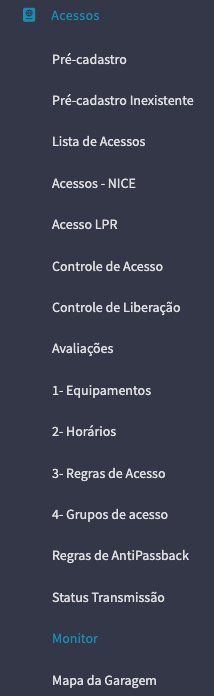
15.1. Lista de Acesso LPR
Essa tela exibe o histórico de acessos de veículos por meio do sistema de reconhecimento de placas (LPR - License Plate Recognition). Abaixo estão as principais funções:
-
Filtros:
- Período: Defina um intervalo de tempo específico para filtrar os registros.
- Tipo: Selecione o tipo de acesso (entrada ou saída).
- Placa: Filtrar por placa de veículo.
- Sentido: Escolha "Entrando" ou "Saindo".
- Evento: Selecionar o tipo de evento, como "Liberado" ou "Bloqueado".
- Motorista: Caso o motorista esteja identificado, pode ser filtrado aqui.
- Nome Interno: O nome interno associado ao evento de acesso.
- Confiabilidade Maior %: Limite inferior de confiabilidade para filtrar eventos.
-
Resultado:
- Lista de eventos de acesso, incluindo o ID, data e hora, placa do veículo, foto do veículo, nome interno, confiabilidade do sistema de reconhecimento, sentido do evento (entrando ou saindo) e status do motorista.
15.2. Avaliações
Essa seção é usada para exibir e gerenciar avaliações de usuários e visitantes:
- Filtros:
- Nenhum registro disponível para exibição no momento.
- Pode ser exportado em formatos CSV, Excel, ou PDF.
15.3. Lista de Controle de Acesso
Exibe os registros de controle de acesso de pessoas, incluindo informações detalhadas sobre cada entrada.
- Colunas Principais:
- Foto Cad.: Mostra a foto cadastrada da pessoa.
- Tipo: Informa o tipo de acesso (Proprietário, Visitante, etc.).
- Nome: Nome da pessoa que acessou.
- Tipo de Acesso: Entrada, saída ou outro tipo de evento.
- Local: Local de acesso (Entrada - Veículo, Entrada - Pedestre).
- Sentido: Entrando ou Saindo.
- Evento: Se o acesso foi liberado, bloqueado, etc.
- Data e Hora: Data e hora do evento.
15.4. Lista de Acesso LPR (Detecção de Placas)
Exibe um histórico detalhado de acessos de veículos baseados no sistema de detecção de placas, com opções de filtragem por tipo de evento, como "Liberado" ou "Bloqueado".
- Filtros:
- Idêntico à tela descrita no item 15.1.
- Resultado:
- Informações detalhadas do evento de acesso, com base na placa detectada e a ação tomada (liberação ou bloqueio do veículo).
15.5. Acessos - Nice
Essa tela é usada para gerenciar acessos de dispositivos da marca Nice (usualmente usados para abrir portões automáticos).
- Colunas Principais:
- ID Controle: Código do dispositivo.
- Data: Data do evento.
- Dispositivo: Identifica o tipo do dispositivo que gerou o evento.
- Imóvel: Identifica o bloco ou local de origem do dispositivo.
- Saída: Informa o sentido do evento (Saída 1, Saída 2, etc.).
- Bateria: Status da bateria do dispositivo.
15.6. Lista de Acessos
Essa tela permite o cadastro e monitoramento de acessos de pessoas. Pode-se aplicar filtros para identificar acessos específicos com base nos seguintes critérios:
-
Filtros:
- Tipo: Tipo de pessoa (Proprietário, Visitante, etc.).
- Pessoa: Nome da pessoa.
- CPF: CPF do indivíduo.
- Bloco, Andar, Imóvel: Local associado ao acesso.
- Acesso: Tipo de acesso (Entrada, Saída, etc.).
- Período de Entrada e/ou Saída: Intervalo de datas para filtrar os registros.
-
Resultado:
- Exibe as informações detalhadas dos acessos, incluindo entrada e saída, rotina, e se o acesso foi liberado ou não.
15.7. Lista de Pessoas Pré-cadastro Inexistente
Essa tela exibe uma lista de pessoas que tentaram acessar o sistema, mas cujo pré-cadastro não foi encontrado no sistema. Aqui pode-se visualizar ou excluir registros.
- Colunas Principais:
- Nome: Nome da pessoa.
- CPF: CPF da pessoa.
- Options: Opções de ação, como visualizar detalhes ou excluir o registro.
15.8. Solicitações de Cadastro
Essa seção permite visualizar as solicitações de cadastro de novas pessoas ao sistema. Há três categorias: Em Aprovação, Permitidos, e Bloqueados.
- Colunas Principais:
- ID: Identificador da solicitação.
- Foto: Foto da pessoa associada ao cadastro.
- Nome: Nome da pessoa.
- Imóvel: Imóvel ao qual a pessoa está relacionada.
- Relação: Natureza do relacionamento com o imóvel (Proprietário, Visitante, etc.).
- Data: Data da solicitação.
Autor:: Aiaccess Soluções Integradas
Última atualização: 18/10/2024 03:30
Lista de Acessos
15.9. Lista de Acessos
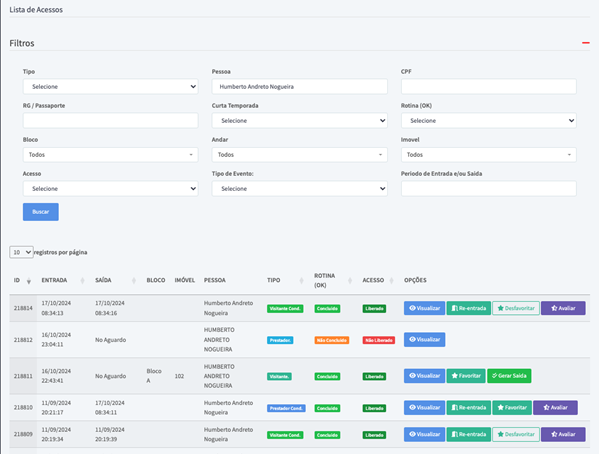
Essa tela exibe e permite o gerenciamento detalhado dos acessos de pessoas em um condomínio ou estabelecimento. Abaixo estão os detalhes dos elementos da tela:
15.9.1. Filtros
A seção de filtros permite que o usuário refine a pesquisa dos registros de acesso, oferecendo várias opções de filtragem:
- Tipo: Seleciona o tipo de pessoa (Proprietário, Visitante, Prestador de Serviços, etc.).
- Pessoa: Nome da pessoa. No exemplo, temos "Humberto Andreto Nogueira".
- CPF: Campo para filtrar pelo CPF da pessoa.
- RG/Passaporte: Filtragem com base no documento de identificação.
- Curta Temporada: Seleciona visitantes que estão registrados para estadias de curta duração.
- Bloco: Seleção de acessos com base no bloco do condomínio.
- Andar: Filtro baseado no andar.
- Imóvel: Filtra pelo número ou identificação da unidade visitada.
- Rotina (OK): Indica se o acesso está dentro da rotina normal, com opções de escolha como "Sim" ou "Não".
- Acesso: Tipo de acesso (Entrada, Saída ou outros tipos de eventos relacionados ao acesso).
- Período de Entrada e/ou Saída: Intervalo de datas para refinar a pesquisa dos acessos.
- Tipo de Evento: Filtro pelo tipo de evento, como "Entrada", "Saída", "Reentrada", etc.
Após preencher os filtros desejados, clique no botão Buscar para exibir os resultados correspondentes.
15.9.2. Tabela de Resultados
Após a busca, os acessos filtrados são exibidos em uma tabela. As colunas disponíveis são:
- ID: Identificação única do registro de acesso.
- Entrada: Data e hora em que o indivíduo entrou no local.
- Saída: Data e hora da saída (caso disponível).
- Bloco: Bloco onde está localizado o imóvel ou unidade associada ao acesso.
- Imóvel: Número ou identificação da unidade acessada.
- Pessoa: Nome da pessoa que acessou o local.
- Tipo: Indica o tipo de pessoa, como "Visitante Cond." (Visitante do Condomínio) ou "Prestador Cond." (Prestador de Serviços).
- Rotina (OK): Mostra se o acesso faz parte da rotina do condomínio (com status como "Concluído" ou "Não Concluído").
- Acesso: Estado do acesso, como "Liberado" ou "Não Liberado".
- Opções: Diversas ações que podem ser realizadas no registro de acesso.
15.9.3. Opções de Ações
A coluna de Opções oferece botões para executar ações relacionadas ao registro de acesso. As principais ações são:
- Visualizar: Abre os detalhes completos do registro de acesso.
- Re-entrada: Permite registrar uma nova entrada para a pessoa, caso esteja reingressando no local.
- Favoritar/Desfavoritar: Marca o acesso como favorito ou remove essa marcação, ajudando na organização dos registros mais importantes.
- Gerar Saída: Registro manual da saída da pessoa, caso não tenha sido feito automaticamente.
- Avaliar: Permite que o responsável avalie o evento de acesso, possivelmente para deixar um comentário ou observar anomalias.
15.9.4. Exemplo de Registros na Tabela
- ID 218814: Mostra o registro de entrada e saída de "Humberto Andreto Nogueira", com entrada em 17/10/2024 às 08:34:13 e saída no mesmo dia às 08:34:16. O status do acesso está "Concluído" e "Liberado".
- ID 218812: Nesse exemplo, o status está marcado como "No Aguardo" para a saída, indicando que a saída ainda não foi registrada.
- Opções: O usuário pode visualizar, registrar reentrada ou avaliar o evento.
Autor:: Aiaccess Soluções Integradas
Última atualização: 18/10/2024 04:31
Log de Updates
Manual de Criação de Menus via Banco de Dados
📘 Manual de Criação de Menus via Banco de Dados
Este documento descreve como cadastrar novos menus diretamente no banco, bem como os relacionamentos necessários para controle de exibição e permissões.
🗂️ Tabelas Envolvidas
A criação de menus utiliza 3 tabelas:
-
tb_menu → Estrutura do menu (hierarquia e exibição)
-
tb_tipo_login_menu → Define quais tipos de login podem ver o menu
-
tb_permissao_menu → Define quais permissões liberam o menu
1️⃣ Cadastro na tb_menu
A tabela tb_menu define a estrutura visual e hierárquica do menu.
Existem 3 cenários possíveis:
🔹 1.1 Menu de 1º Nível (SEM filhos)
📌 Menu que abre diretamente uma página.
Condição obrigatória:
pai_list_menu IS NULL
AND link_menu NOT LIKE '#%'
| Campo |
Valor |
| status |
1 = Exibe / 0 = Oculta |
| nome_menu |
Nome exibido na tela |
| data-localize_menu |
Código i18n (opcional) |
| classe_menu |
Classe CSS (Font Awesome 3 – ícone) |
| link_menu |
URL / rota da página |
| title_menu |
Tooltip do menu |
| data-toggle_menu |
Vazio |
| id_list_menu |
Identificador do <li> (iniciar com mn_) |
| class_list_menu |
Vazio |
| ul_id |
Vazio |
| ul_class |
Vazio |
| pai_list_menu |
Vazio |
| ordem_menu |
Ordem de exibição (menor → maior) |
✅ Exemplo id_list_menu:
mn_dashboard
🔹 1.2 Menu de 1º Nível (COM filhos)
📌 Menu que não abre página, apenas agrupa submenus.
Condição obrigatória:
pai_list_menu IS NULL
AND link_menu LIKE '#%'
| Campo |
Valor |
| status |
1 = Exibe |
| nome_menu |
Nome exibido |
| data-localize_menu |
Opcional |
| classe_menu |
Ícone do menu |
| link_menu |
# + palavra-chave (ex: #acessos) |
| title_menu |
Tooltip |
| data-toggle_menu |
collapse (efeito acordeon) |
| id_list_menu |
Deve começar com mn_ |
| class_list_menu |
Vazio |
| ul_id |
Vazio |
| ul_class |
Vazio |
| pai_list_menu |
Vazio |
| ordem_menu |
Ordem na tela |
🔹 1.3 Menu de 2º Nível (Submenu)
📌 Menu que pertence a outro menu.
| Campo |
Valor |
| status |
1 = Exibe |
| nome_menu |
Nome exibido |
| data-localize_menu |
Opcional |
| classe_menu |
Vazio (usar apenas se também for pai de 3º nível) |
| link_menu |
URL da página OU #chave se for pai |
| title_menu |
Tooltip |
| data-toggle_menu |
Vazio (ou collapse se tiver filhos) |
| id_list_menu |
Deve começar com mn_ |
| class_list_menu |
Vazio |
| ul_id |
ID do <ul> pai |
| ul_class |
Classe do <ul> pai |
| pai_list_menu |
ID do menu pai |
| ordem_menu |
Ordem dentro do submenu |
2️⃣ Cadastro na tb_tipo_login_menu
Define QUEM pode ver o menu com base no tipo de login.
🎯 Tipos de Login
| Código |
Tipo |
| 0 |
Master |
| 1 |
Corporativo |
| 2 |
Proprietário |
| 3 |
Acesso (Condomínio) |
📌 Regra Importante
➡️ Um mesmo menu pode aparecer para vários tipos de login.
➡️ Cada combinação exige um novo registro.
✅ Exemplo
Menu ID 20 visível para:
-
Corporativo (1)
-
Acesso (3)
Registros necessários:
id_menu = 20 | tipo_login_menu = 1
id_menu = 20 | tipo_login_menu = 3
3️⃣ Cadastro na tb_permissao_menu
Define QUAL PERMISSÃO libera o menu dentro do perfil do usuário.
| Campo |
Descrição |
| id_menu |
ID do menu |
| permissao_menu |
Código da permissão (ex: CO201) |
📌 Regras
✔ Um menu pode ter mais de uma permissão vinculada
✔ Permissões normalmente terminam com 01
✔ Cada permissão = 1 novo registro
✅ Exemplo
Menu ID 20 liberado por duas permissões:
id_menu = 20 | permissao_menu = CO201
id_menu = 20 | permissao_menu = AG301
✅ Fluxo Correto de Criação (Resumo)
1️⃣ Criar o menu na tb_menu
2️⃣ Vincular os tipos de login na tb_tipo_login_menu
3️⃣ Vincular as permissões na tb_permissao_menu
⚠️ Erros Comuns
❌ Esquecer mn_ no id_list_menu
❌ Não cadastrar tipo de login → menu não aparece
❌ Não cadastrar permissão → menu invisível mesmo existindo
❌ Usar link normal em menu pai (deve começar com #)
❌ Não preencher pai_list_menu em submenu
📌 Boas Práticas
✔ Use nomes de link_menu padronizados (#cadastros, #relatorios)
✔ Mantenha ordem_menu espaçada (10,20,30…) para facilitar inserções futuras
✔ Sempre valide se o <ul> pai existe antes de vincular submenu
✔ Teste com usuário real após cadastro
Fim do Manual
Autor:: Falipe Braghetto
Última atualização: 13/02/2026 15:03
Pré Cadastro
Manual de Pré-Cadastro – AIAccess
Introdução
Este manual tem como objetivo orientar os usuários no processo de pré-cadastro no sistema AIAccess para o condomínio.
Passo a Passo
Passo 1: Inserção do CPF ou CNPJ do Proprietário
- Insira o CPF ou CNPJ do proprietário do imóvel no campo indicado.
- Clique no botão “Continuar” para prosseguir.
-
Passo 2: Seleção do Imóvel
- Após inserir o CPF/CNPJ válido, a lista de imóveis será atualizada.
- Selecione o imóvel correspondente ao cadastro.
- Clique em "Continuar" para seguir para a próxima etapa.
-
Passo 3: Inserção do CPF do Autorizado
- Insira o CPF da pessoa que deseja autorizar (pode ser o próprio proprietário ou um terceiro).
- Clique em “Continuar”.
-
Passo 4: Inserção do RG (Opcional)
- Se desejar, insira o número do RG da pessoa autorizada.
- Clique em “Continuar”.
-
Passo 5: Relação com o Condomínio
- Selecione a relação do usuário com o condomínio (Condômino, Funcionário, Prestador de Serviço, etc.).
- Clique em “Continuar”.
-
Passo 6: Relação com o Imóvel
- Selecione a relação da pessoa com o imóvel (Inquilino, Morador, Proprietário, Administrador, etc.).
- Clique em “Continuar”.
-
Passo 7: Cadastro de Veículo (Opcional)
- Marque “Sim” se possuir veículo.
- Preencha os campos: Tipo, Modelo, Cor e Placa.
- Clique em "Adicionar" para incluir mais veículos.
- Clique em “Continuar”.
-
Passo 8: Cadastro de Celular
- Insira o número de celular com DDD.
- Marque a opção se deseja receber comunicações por SMS, WhatsApp, etc.
- Clique em “Continuar”.
-
Passo 9: Upload de Foto
- Siga as instruções para capturar uma foto adequada:
- Iluminação natural ou luz uniforme.
- Cabeça centralizada e olhando para a câmera.
- Envie a foto conforme as diretrizes do sistema.
- Clique em “Continuar” para avançar.
-
Passo 10: Foto 3x4 para Reconhecimento Facial
- Tire uma foto 3x4 diretamente pelo sistema ou escolha uma imagem da galeria.
- A foto deve seguir as diretrizes:
- Fundo branco ou neutro.
- Sem máscara, óculos, chapéu.
- Rosto de frente para a câmera.
- Clique em “Continuar”.
-
Passo 11: Cadastro de E-mail (Opcional)
- Insira um e-mail válido para contato.
- Clique em “Concluir”.
-
Passo 12: Confirmação do Cadastro
- Após a conclusão, o sistema exibirá a mensagem "Cadastro sob análise".
- Você pode optar por iniciar um novo pré-cadastro ou finalizar o processo.
Conclusão
O pré-cadastro foi enviado para análise. Aguarde a aprovação do sistema para utilização dos serviços do condomínio.
Caso tenha dúvidas, entre em contato com a administração.
Autor:: Aiaccess Soluções Integradas
Última atualização: 11/03/2025 19:58
Links de Cadastro
Cadastro de Hóspede
Manual - Cadastro de Hóspede (AiAccess)
Fluxo de cadastro no portal do condomínio
Condomínio: COND ST STUDIOS | Versão: 24-02-2026 | Dados pessoais borrados (LGPD)
Objetivo
Orientar o usuário a realizar o cadastro de hóspede/visitante no portal AiAccess, passo a passo, até a conclusão com sucesso.
Observações (LGPD)
As imagens deste manual foram publicadas com dados sensíveis ocultados (CPF, passaporte, telefone, e-mail, placa, foto e outros identificadores).
1) Informar CPF
Insira o CPF do hóspede. Caso não seja brasileiro, marque “Não sou brasileiro” para usar o fluxo de passaporte.
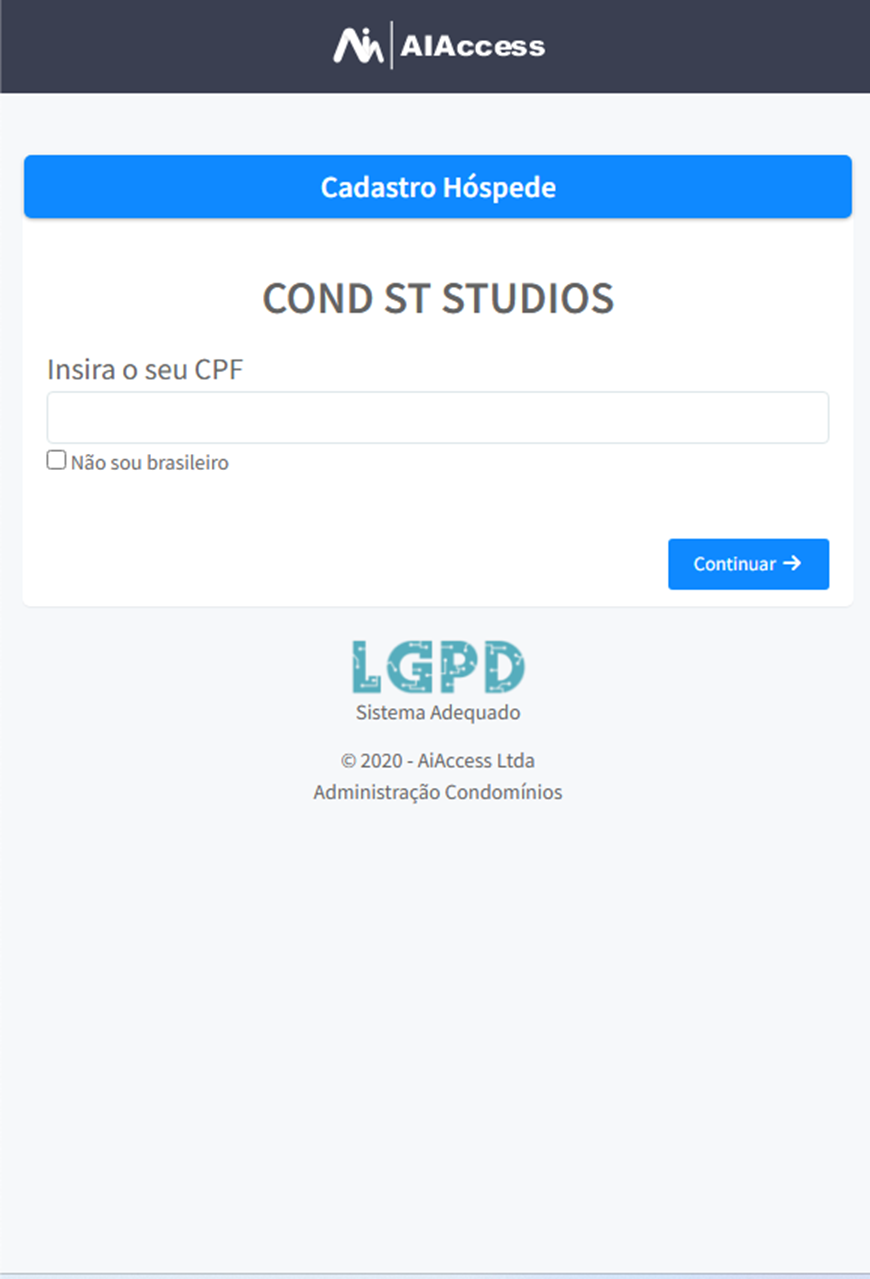
Figura - 1 Informar CPF
2) Informar passaporte (opcional)
Se marcado “Não sou brasileiro”, informe o número do passaporte (opcional) e toque em “Continuar”.
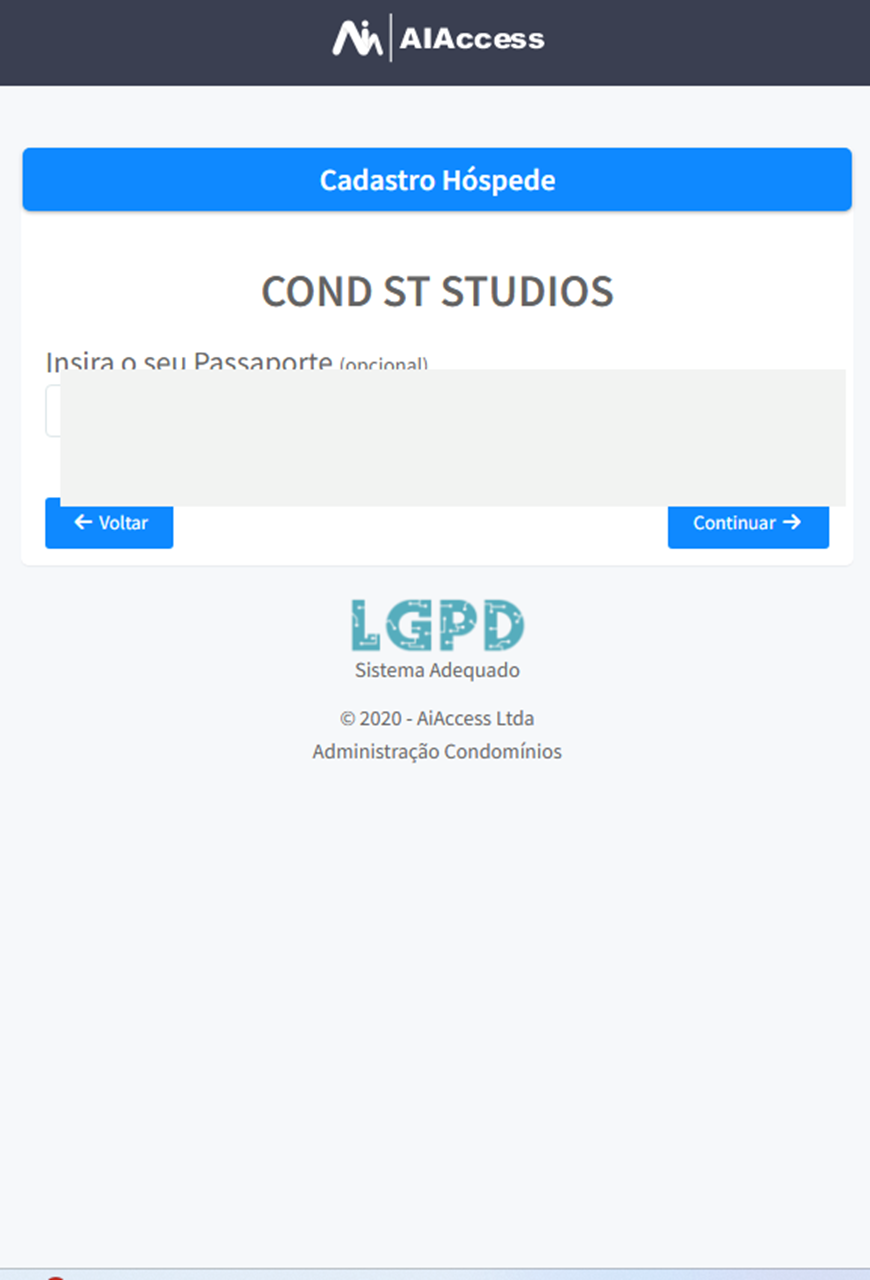
Figura - 2 Informar passaporte (opcional
3) Nome completo
Digite o nome completo do hóspede e toque em “Continuar”.
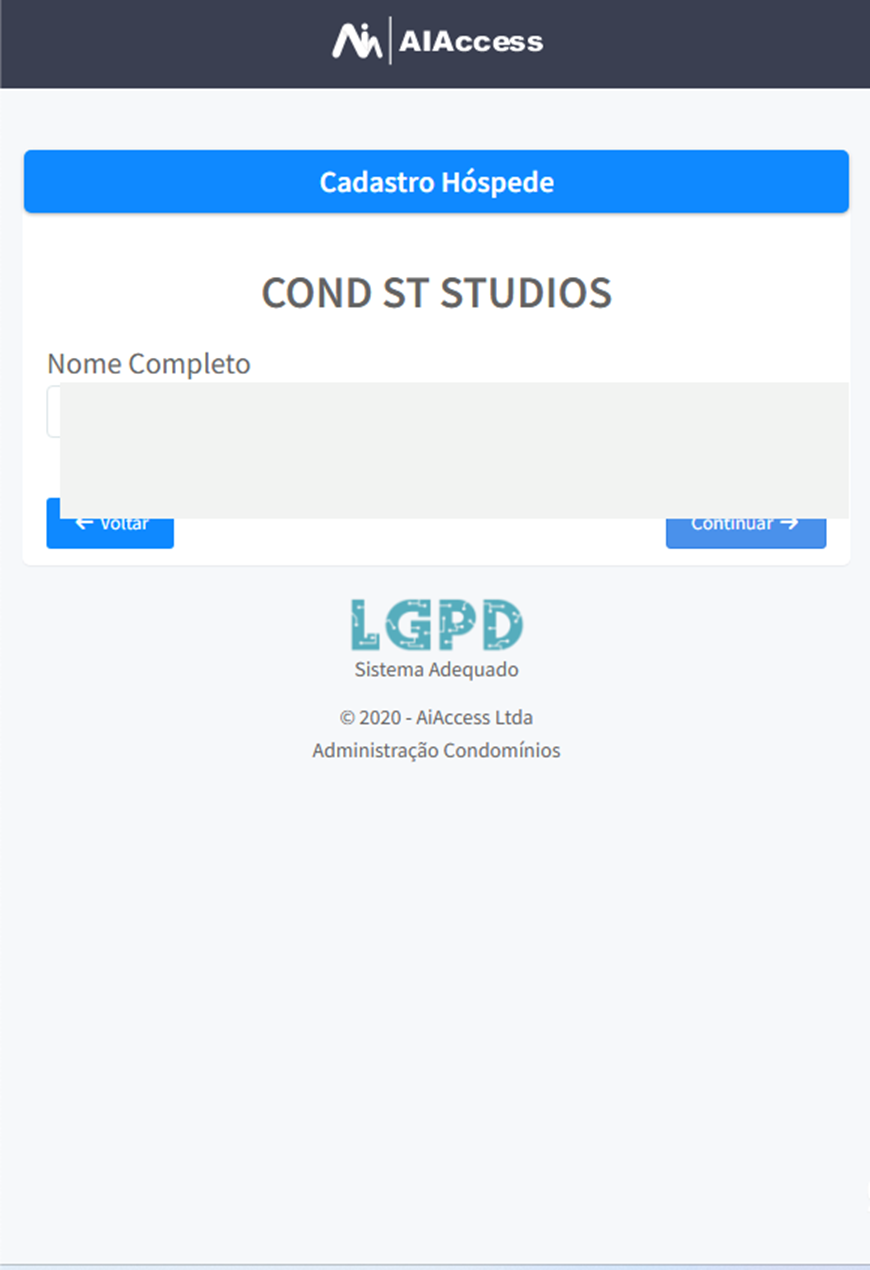
Figura - 3 Nome completo
4) Celular
Informe o número de celular (com DDI/DDD) e toque em “Continuar”.
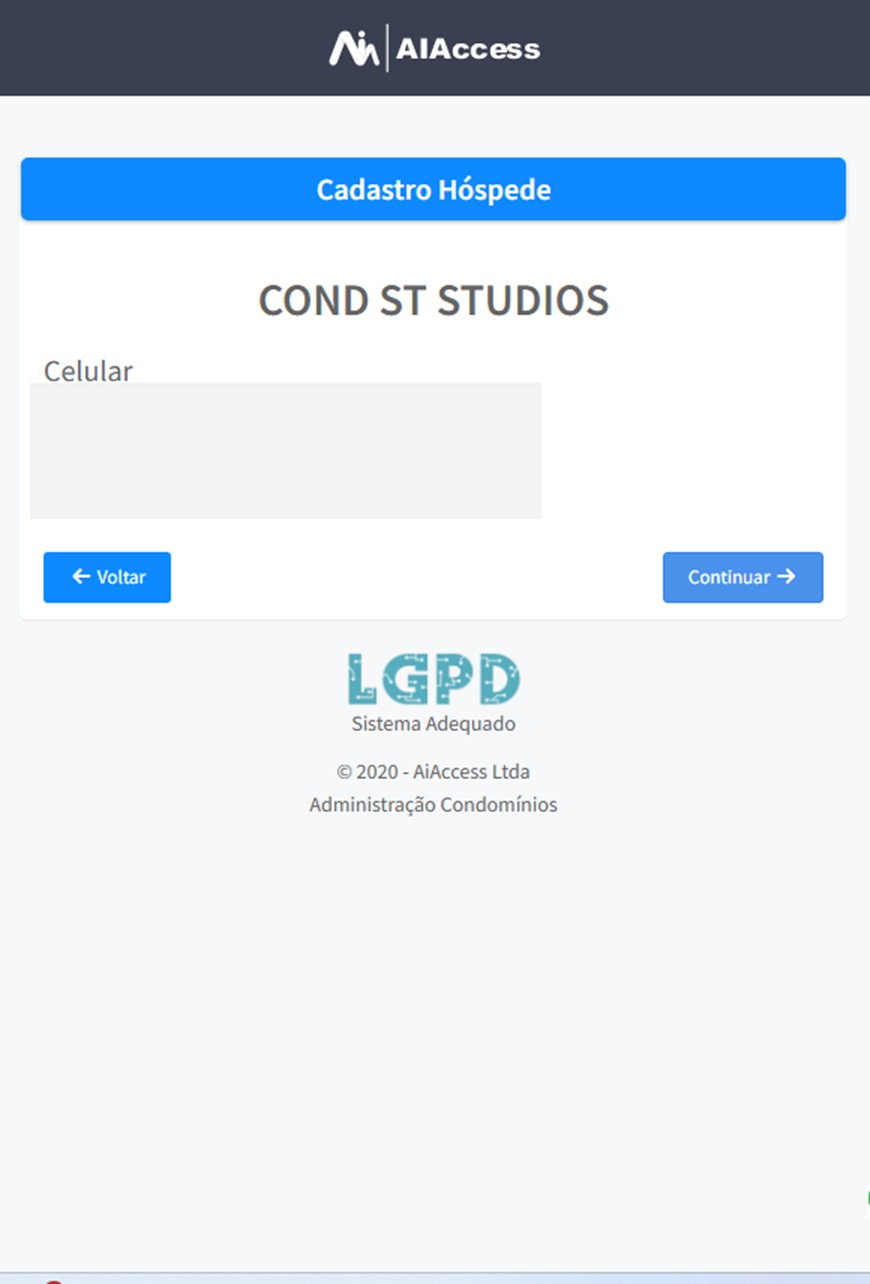
Figura - 4 Celular
5) CNPJ (opcional)
Se aplicável, informe o CNPJ. Caso não possua, deixe em branco e toque em “Continuar”.
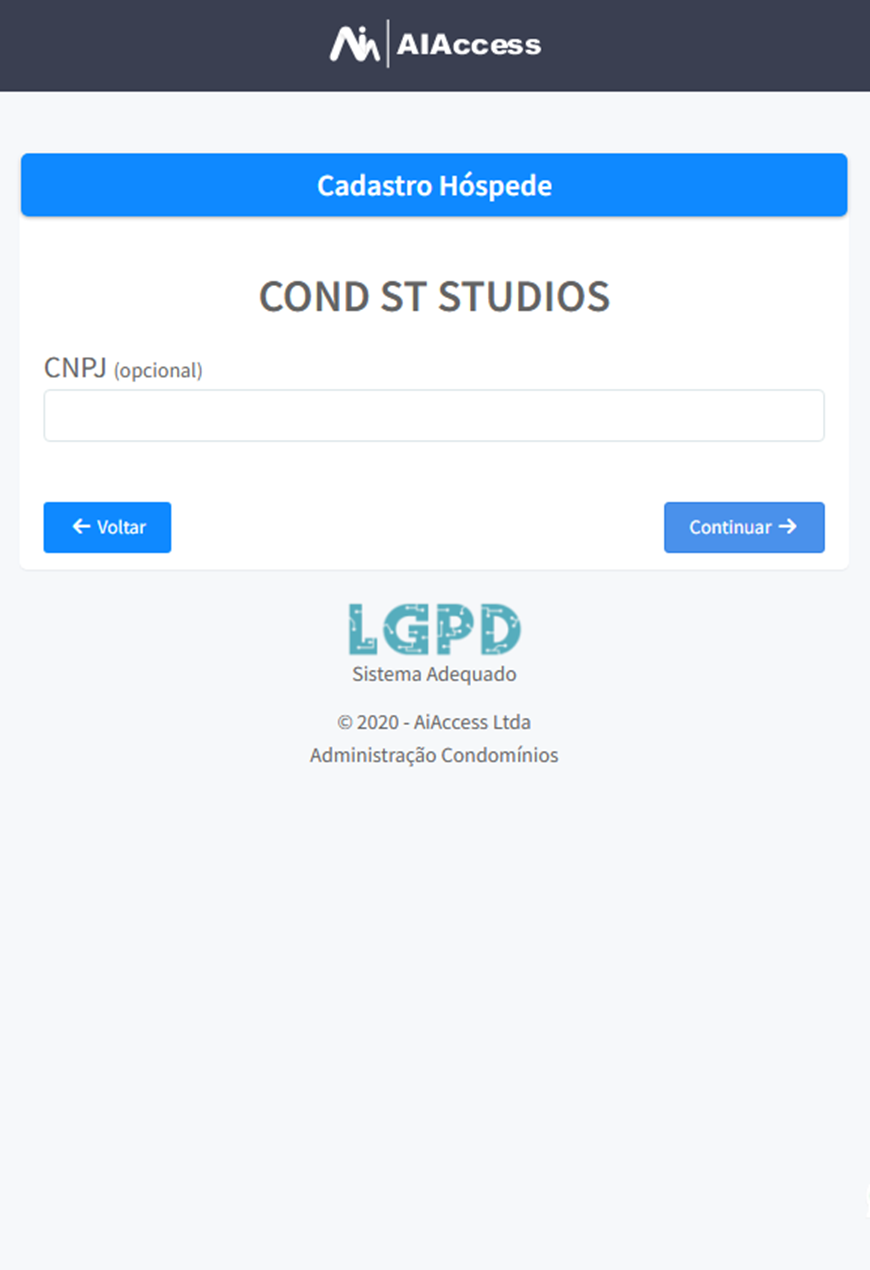
Figura - 5 CNPJ (opcional
6) E-mail (opcional)
Informe o e-mail do hóspede (opcional) e toque em “Continuar”.
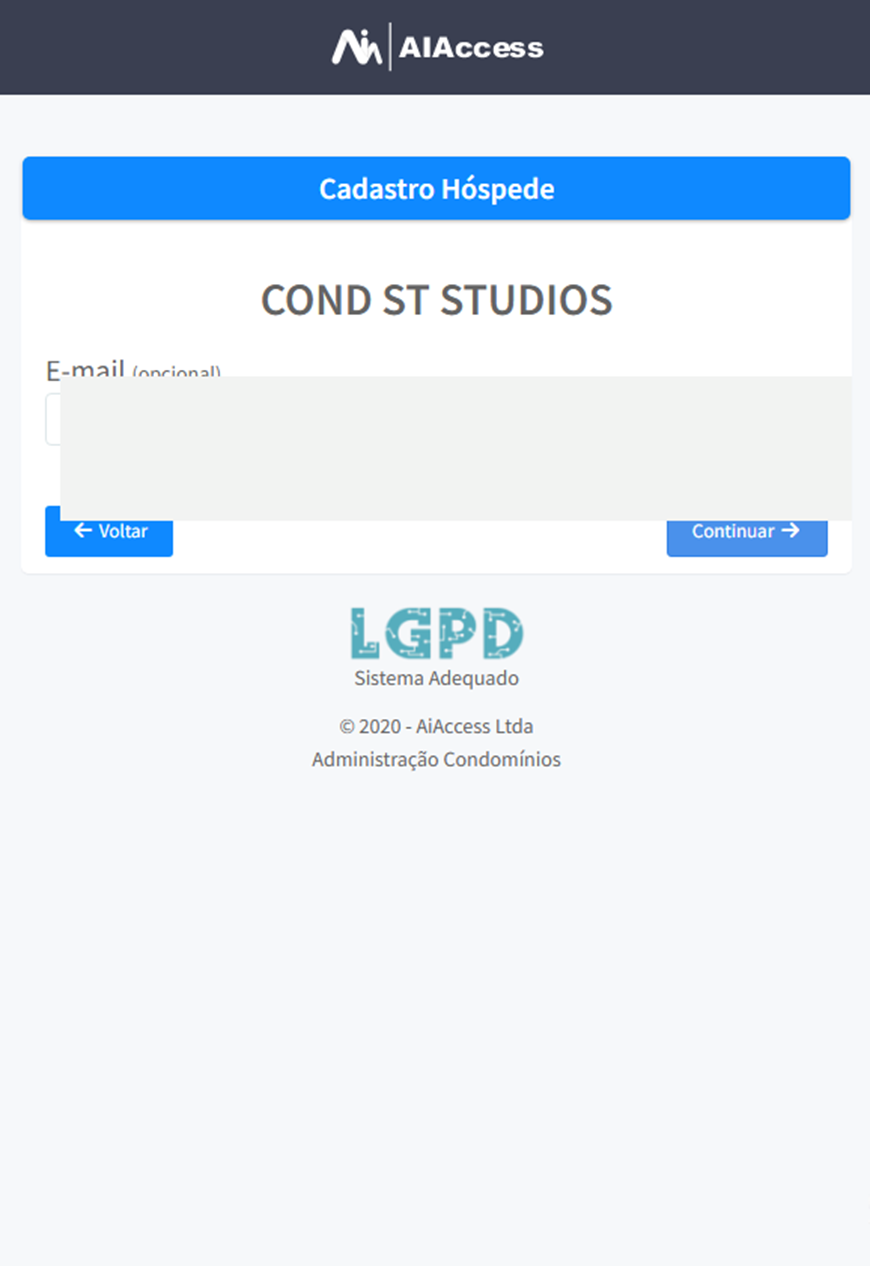
Figura - 6 E-mail (opcional
7) Veículo (opcional)
Marque se possui veículo. Se “Sim”, preencha placa, tipo, modelo e cor. Depois toque em “Continuar”.
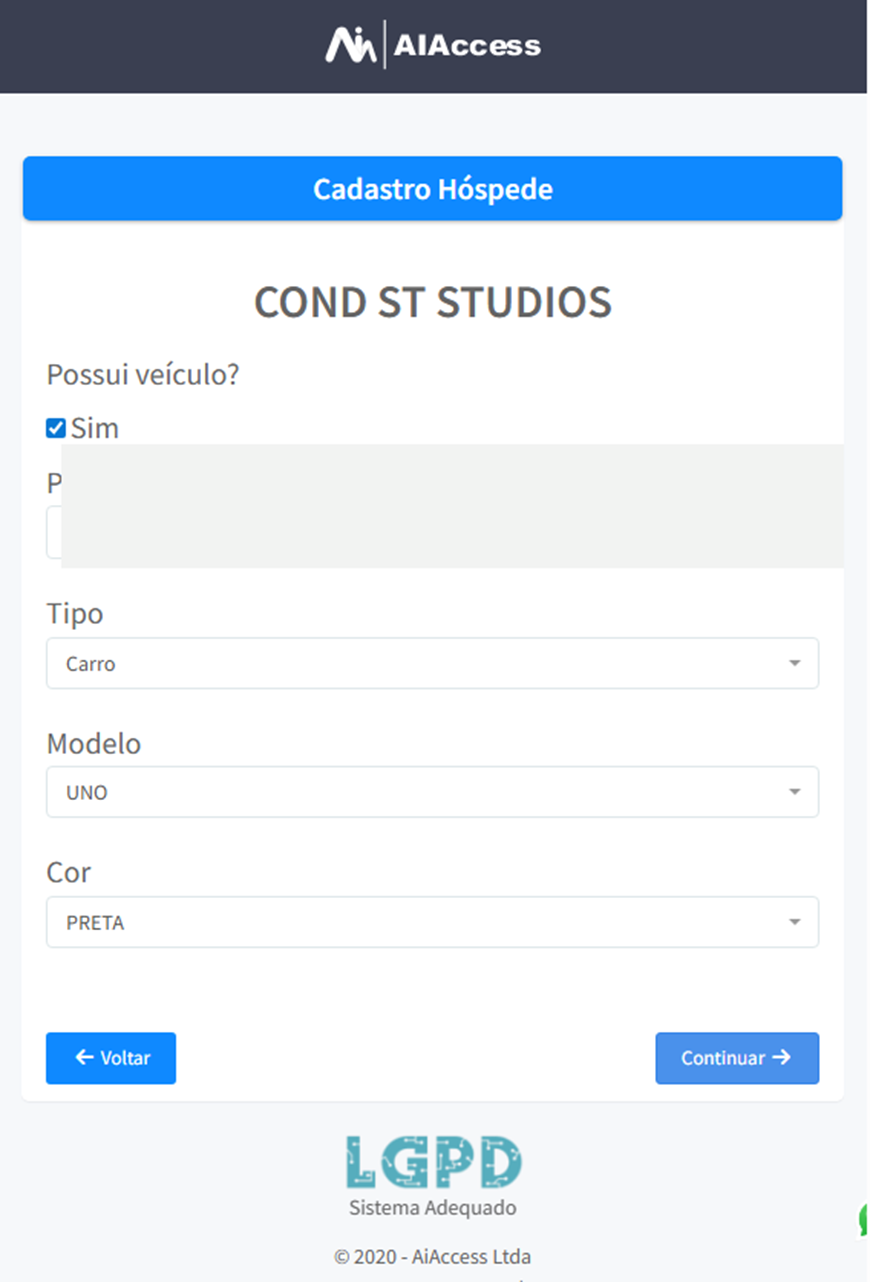
Figura - 7 Veículo (opcional
8) Regras para foto 3/4
Leia as recomendações para uma foto adequada (iluminação, rosto centralizado, fundo simples, sem acessórios, etc.) e toque em “Continuar”.
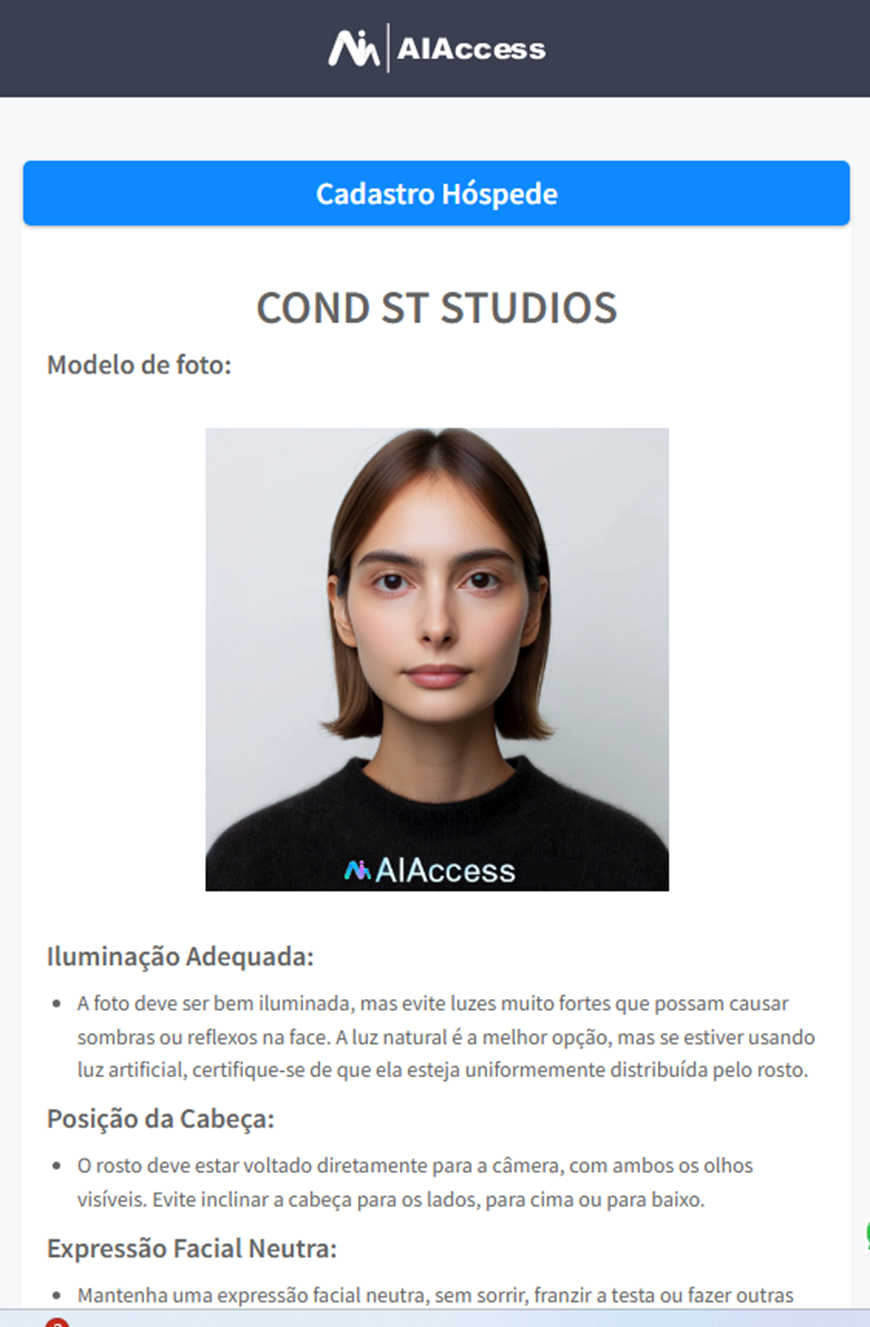
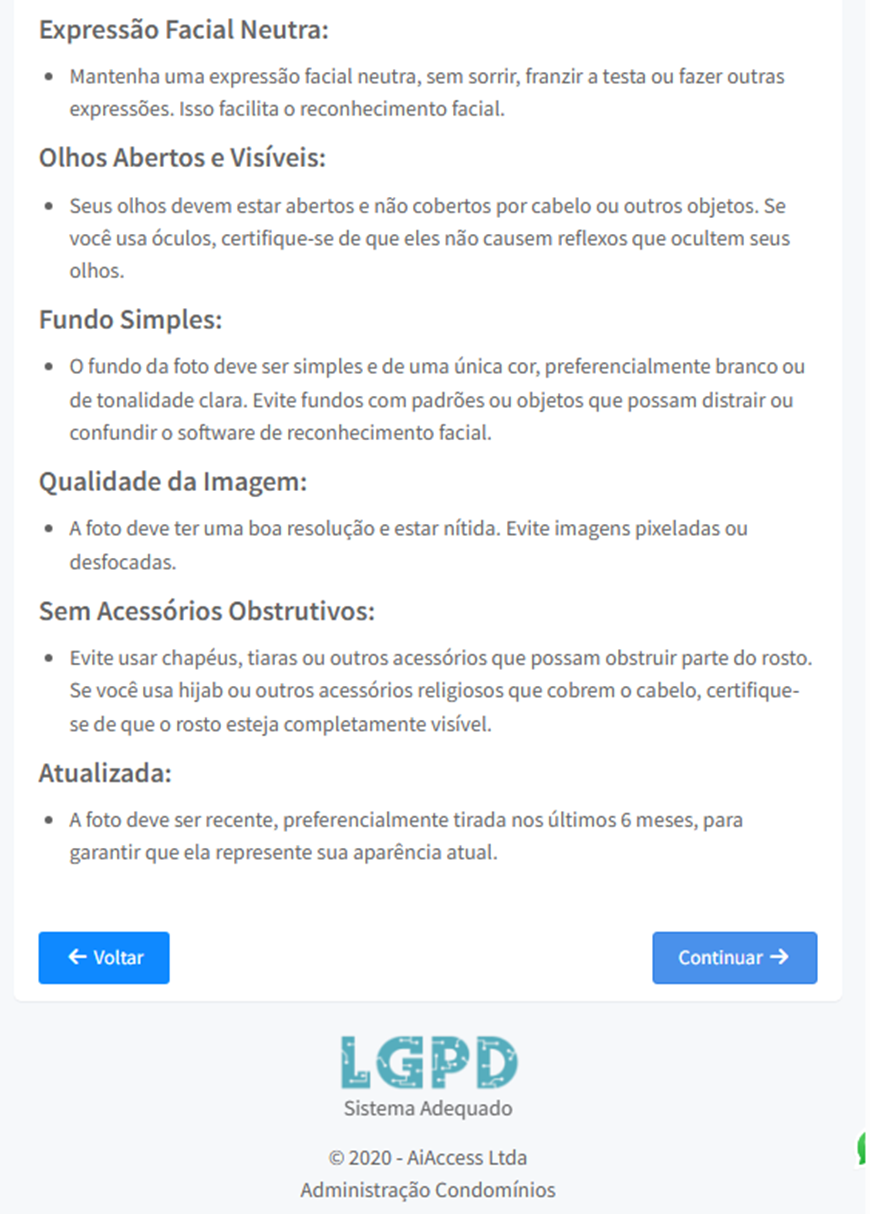
Figura - 8 Regras para foto 3/4
9) Regras para foto 3/4 (continuação)
Role a tela até o final, se necessário, e toque em “Continuar”.
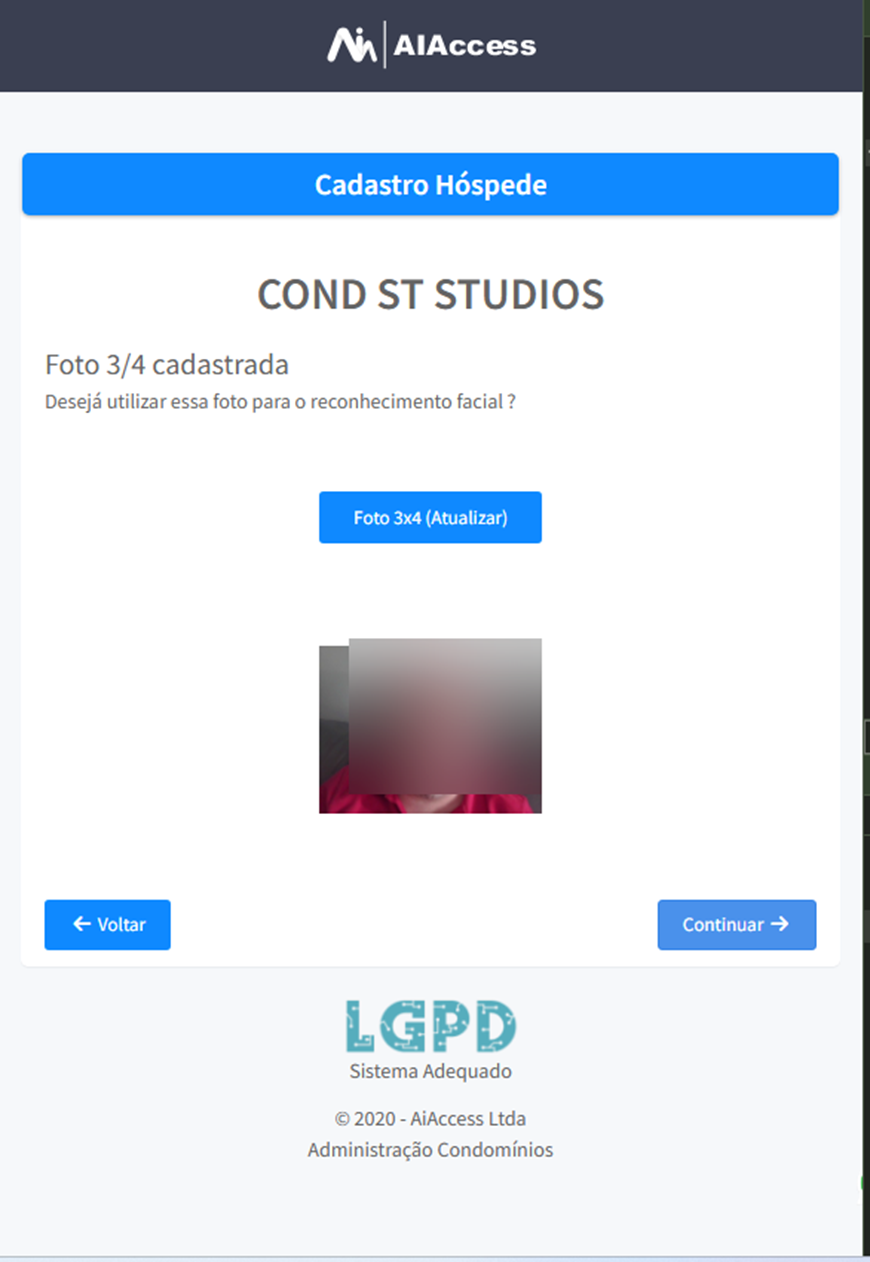
Figura - 9 Regras para foto 3/4 (continuação
10) Confirmar/atualizar foto 3/4
Se já existir uma foto cadastrada, você pode atualizar (“Foto 3x4 - Atualizar”) ou manter e tocar em “Continuar”.
Figura - 10 Confirmar/atualizar foto 3/4
11) Selecionar imóvel/unidade
Pesquise e selecione a unidade (ex.: AP 1010, AP 1011…). Depois toque em “Continuar”.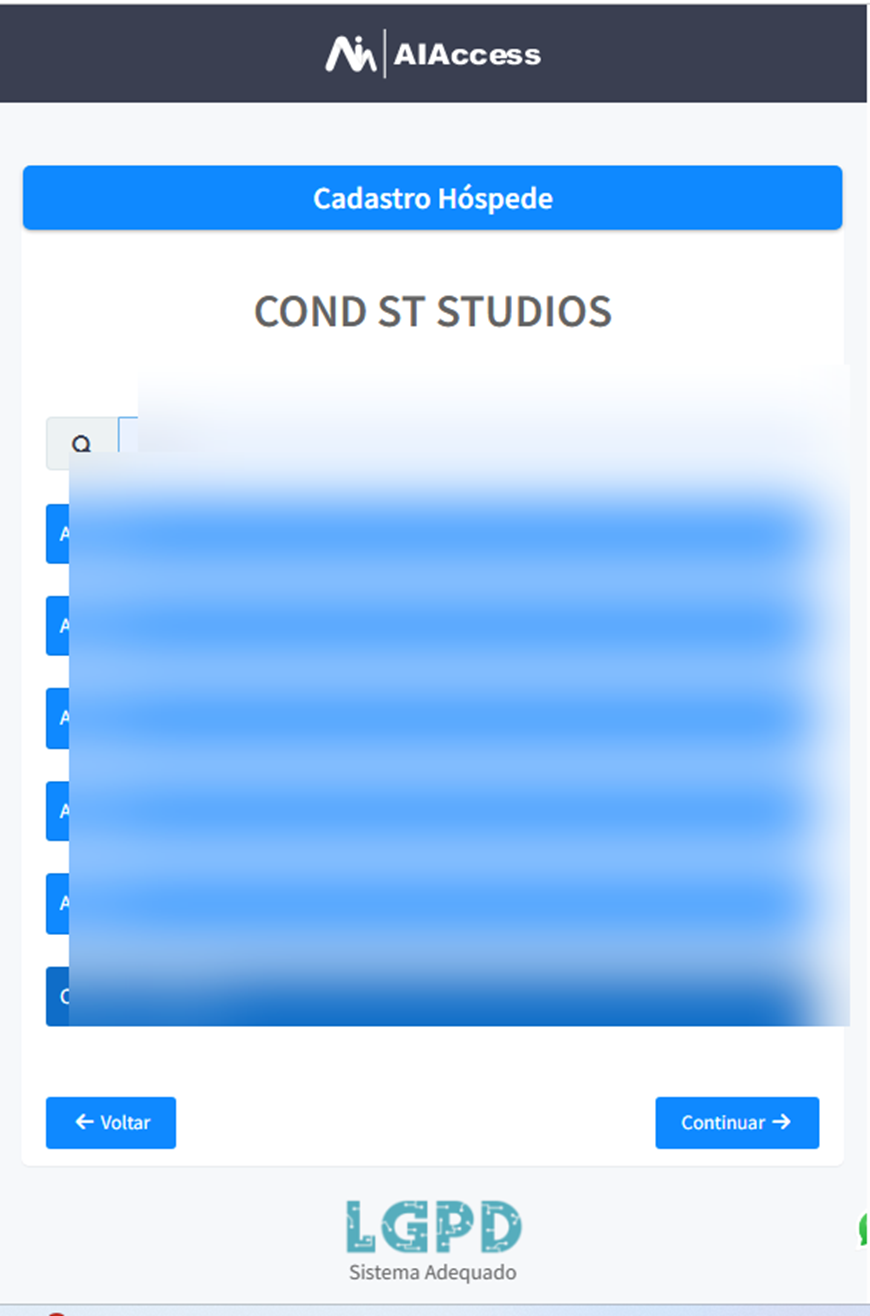
Figura - 11 Selecionar imóvel/unidade
12) Confirmação de seleção do imóvel
Ao aparecer a mensagem de sucesso (“Imóvel selecionado com sucesso”), toque em “OK” para prosseguir.
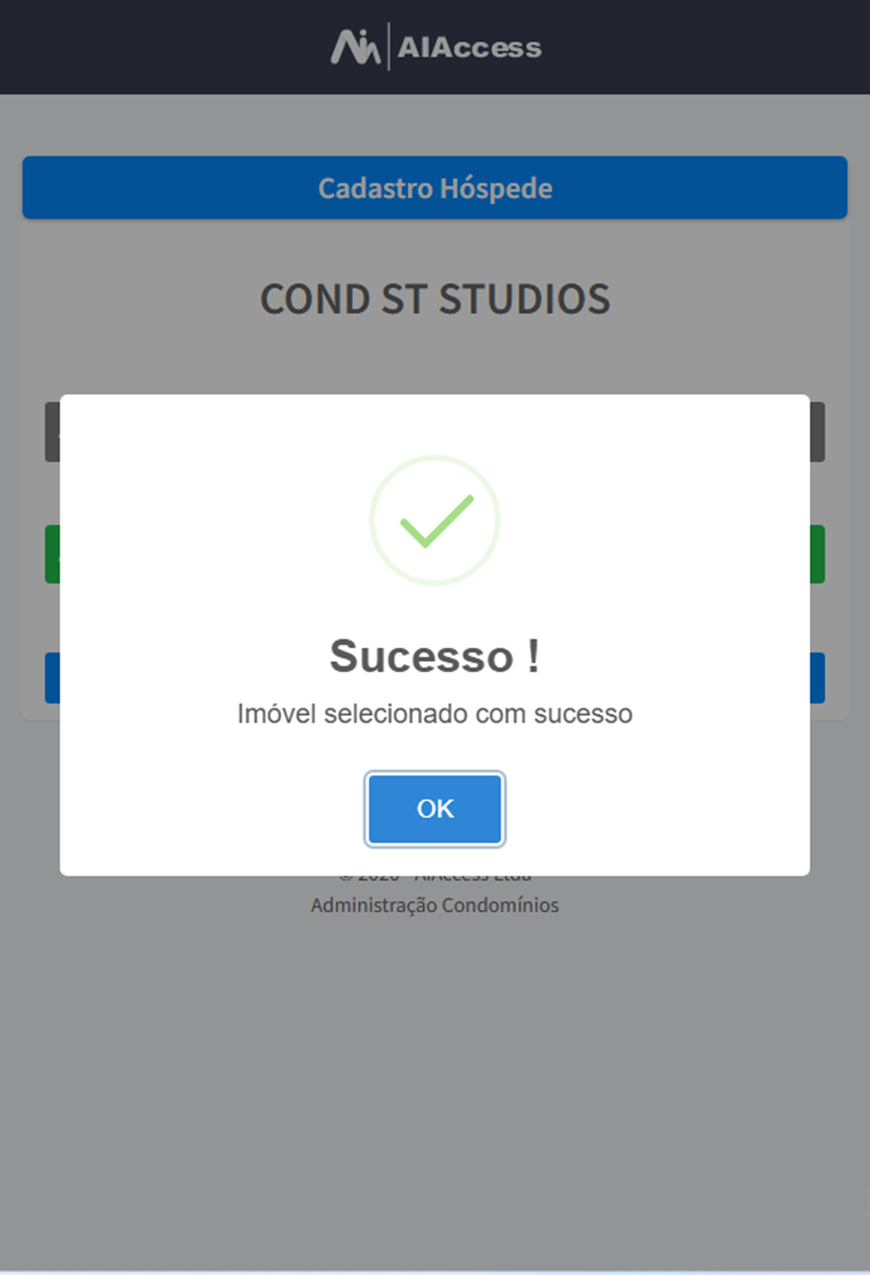
Figura - 12 Confirmação de seleção do imóvel
13) Definir período da visita
Preencha data e hora inicial, data e hora final. Depois toque em “Concluir”.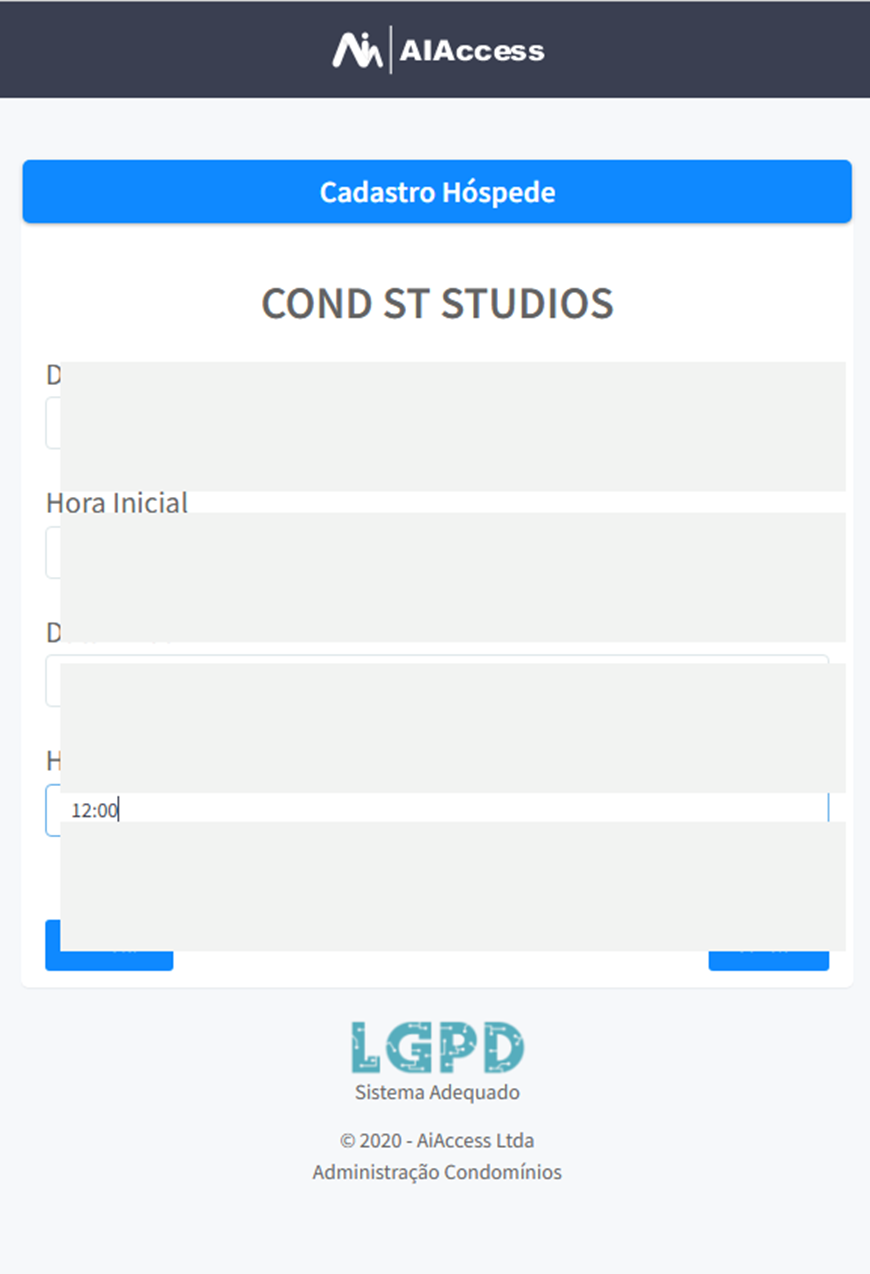
Figura - 13 Definir período da visita
14) Cadastro concluído
Ao aparecer “Cadastro de visitante efetuado com sucesso!”, toque em “OK”.
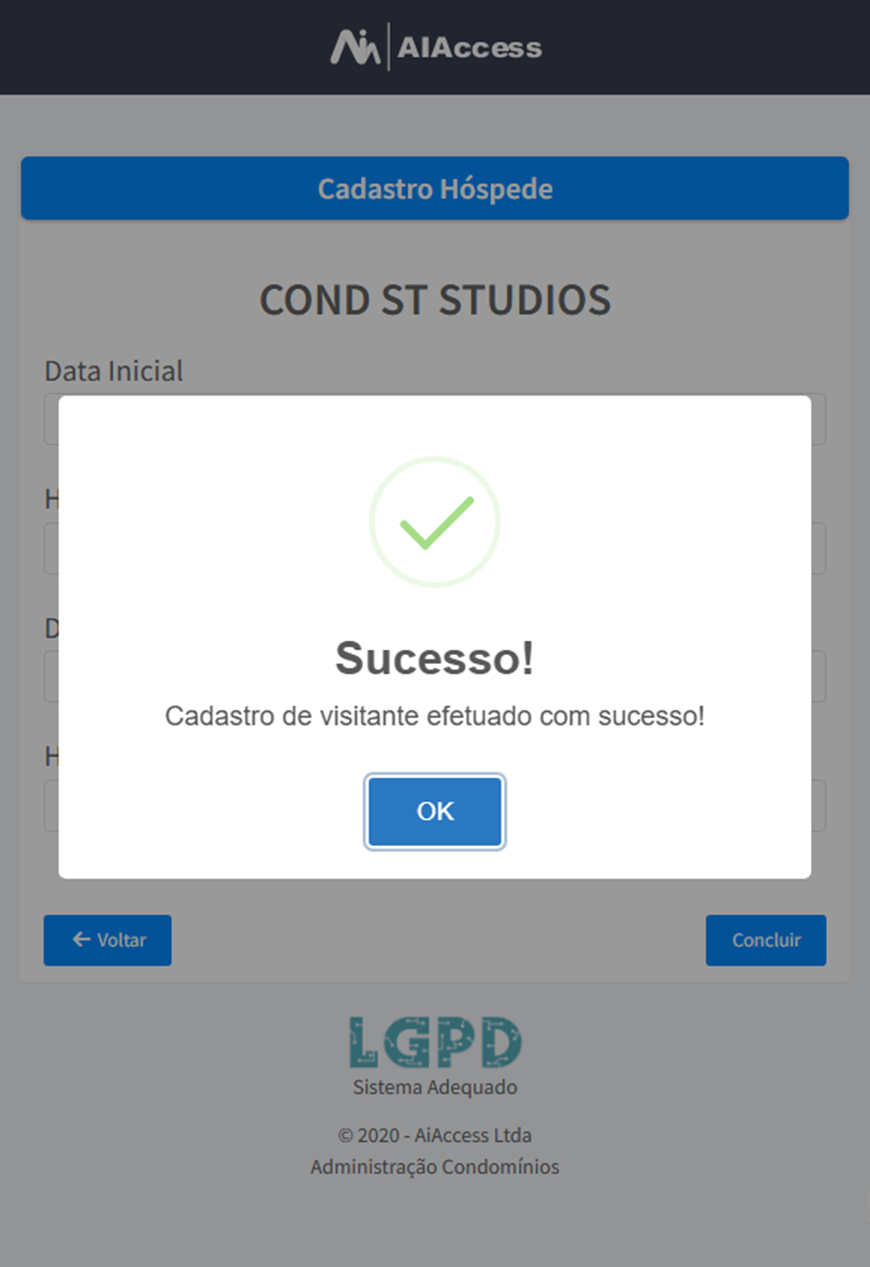
Figura - 14 Cadastro concluído
Suporte
Em caso de dúvidas, contate a administração do condomínio ou o suporte AiAccess.
Autor:: Aiaccess Soluções Integradas
Última atualização: 24/02/2026 19:43